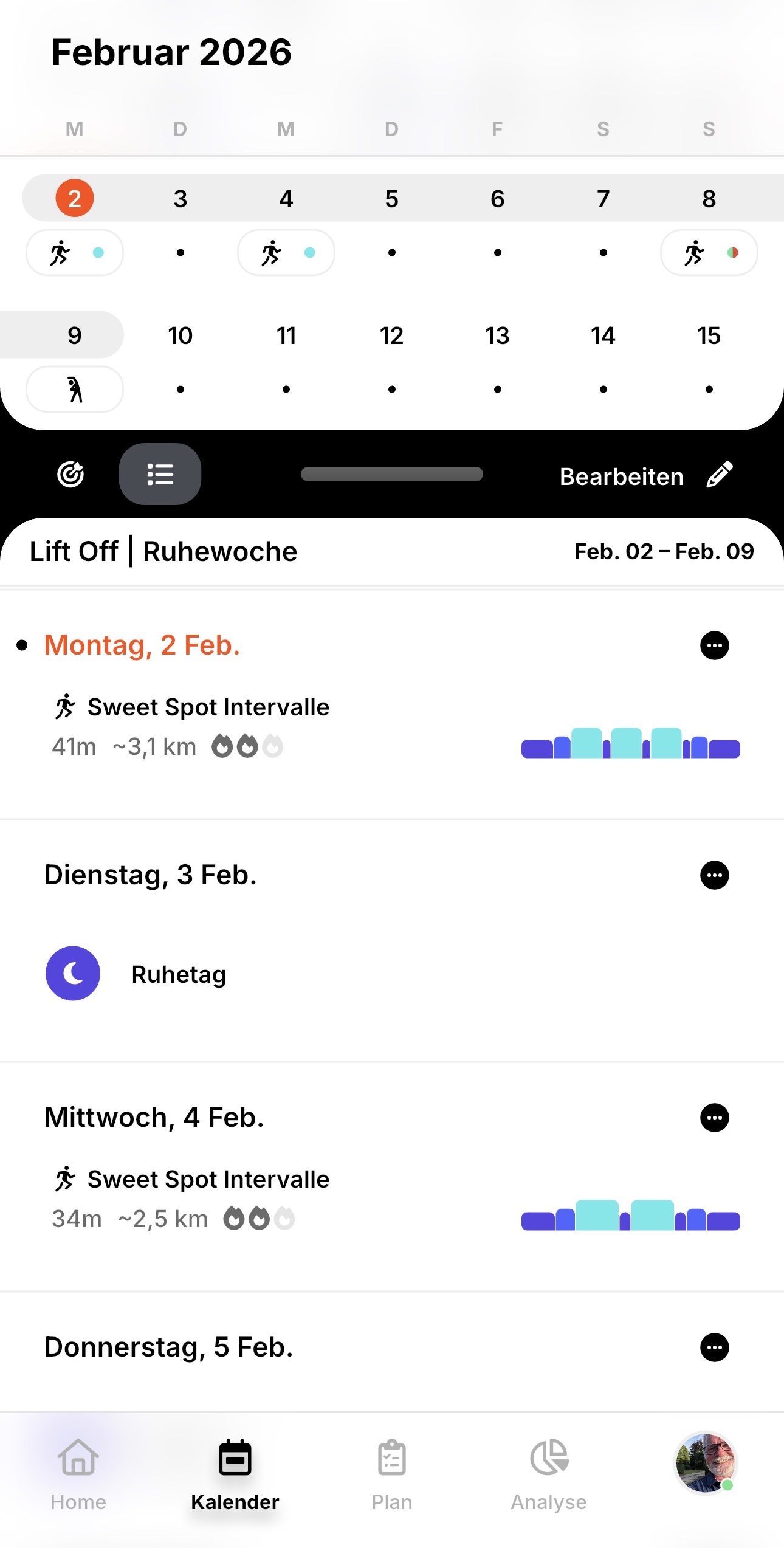
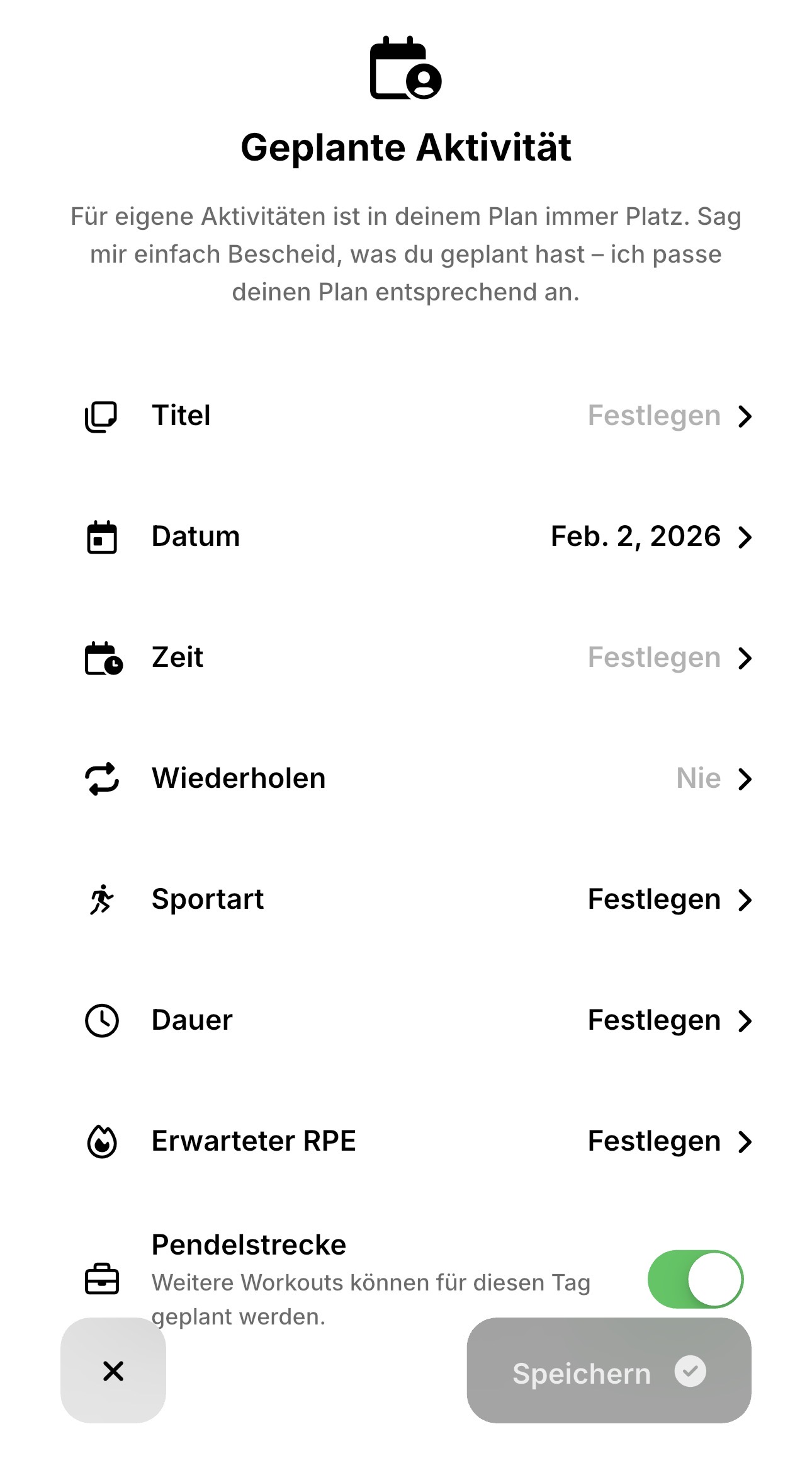
ENDUCO Garmin-Verknüpfung

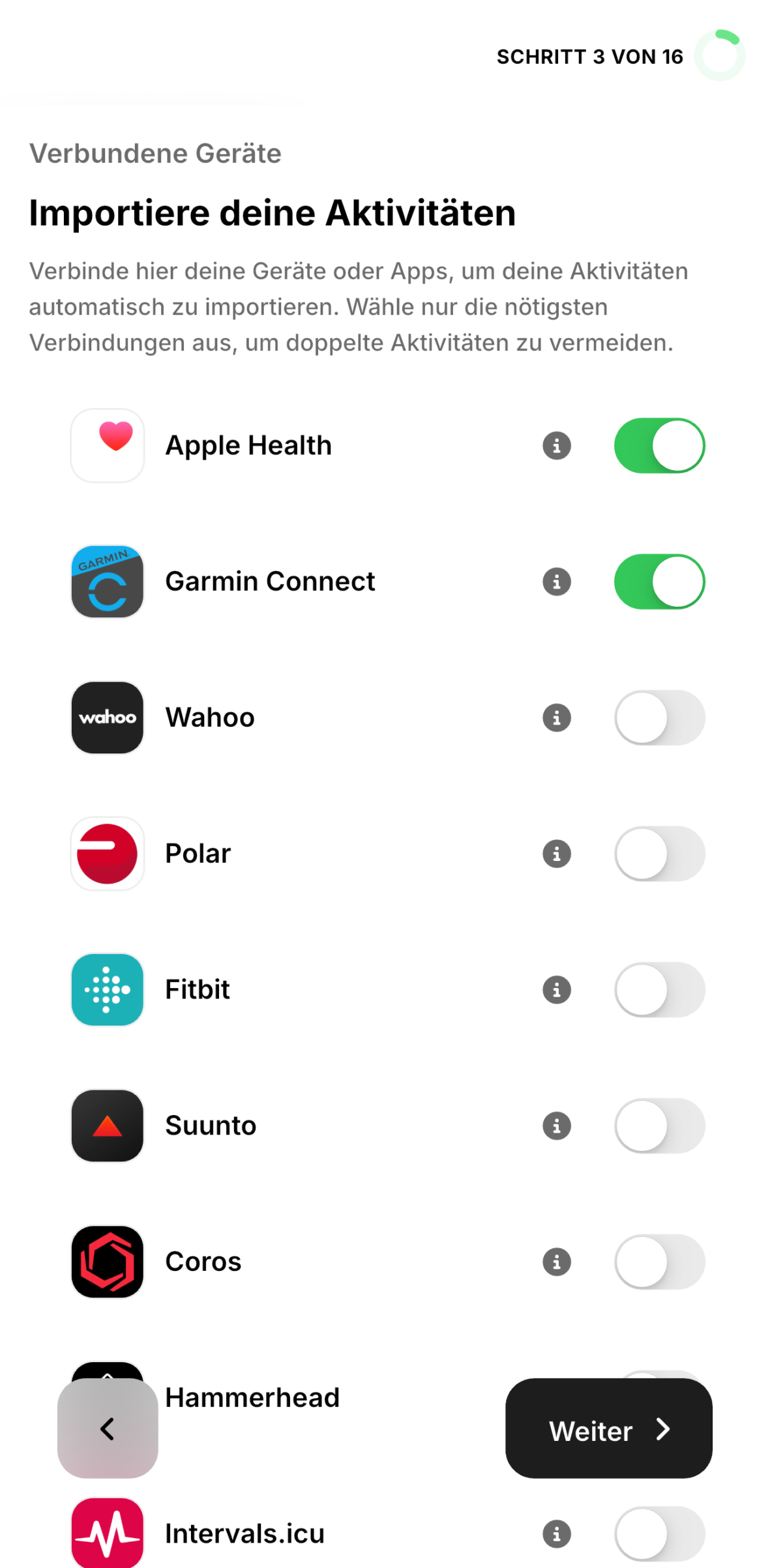
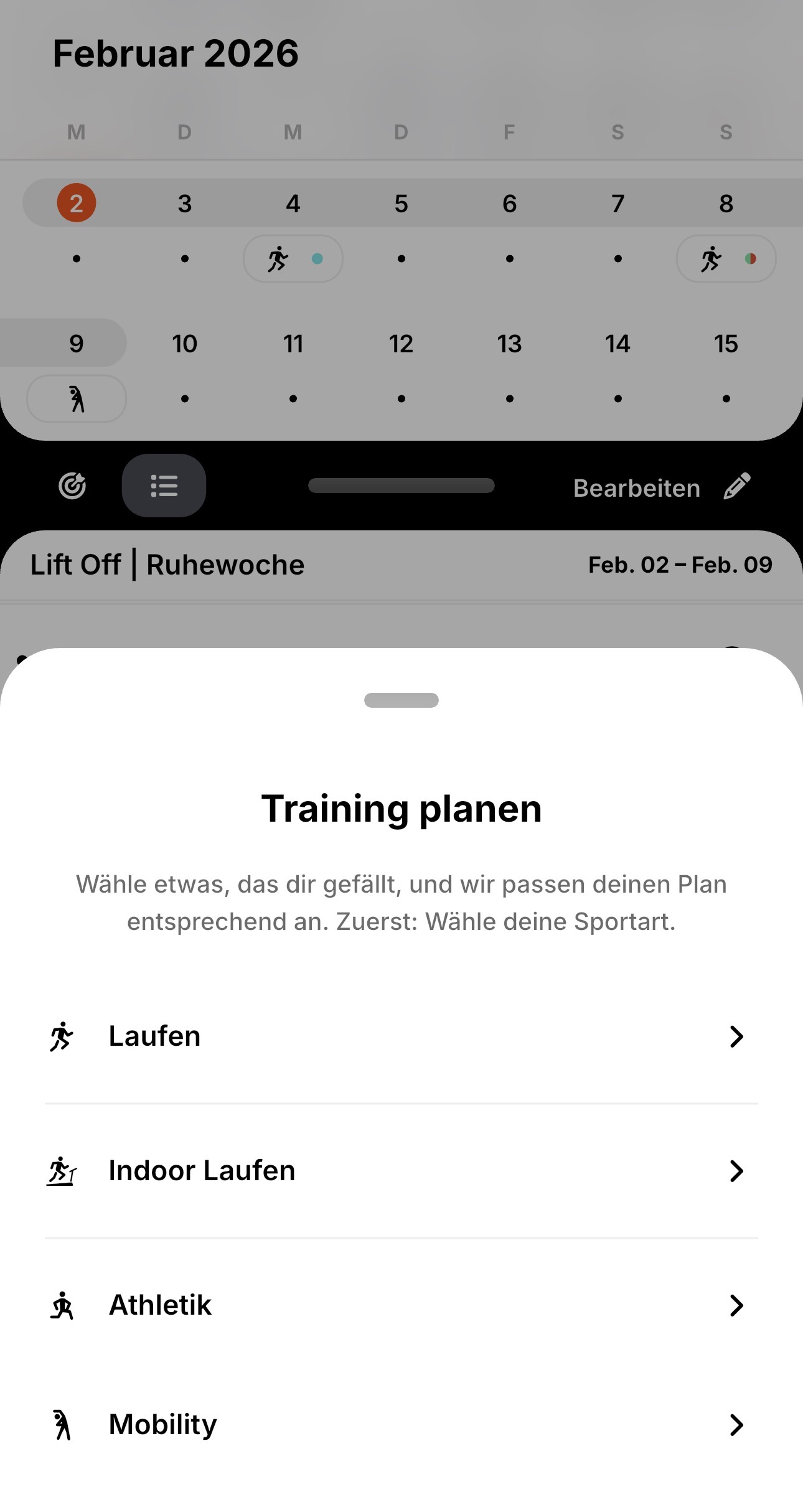
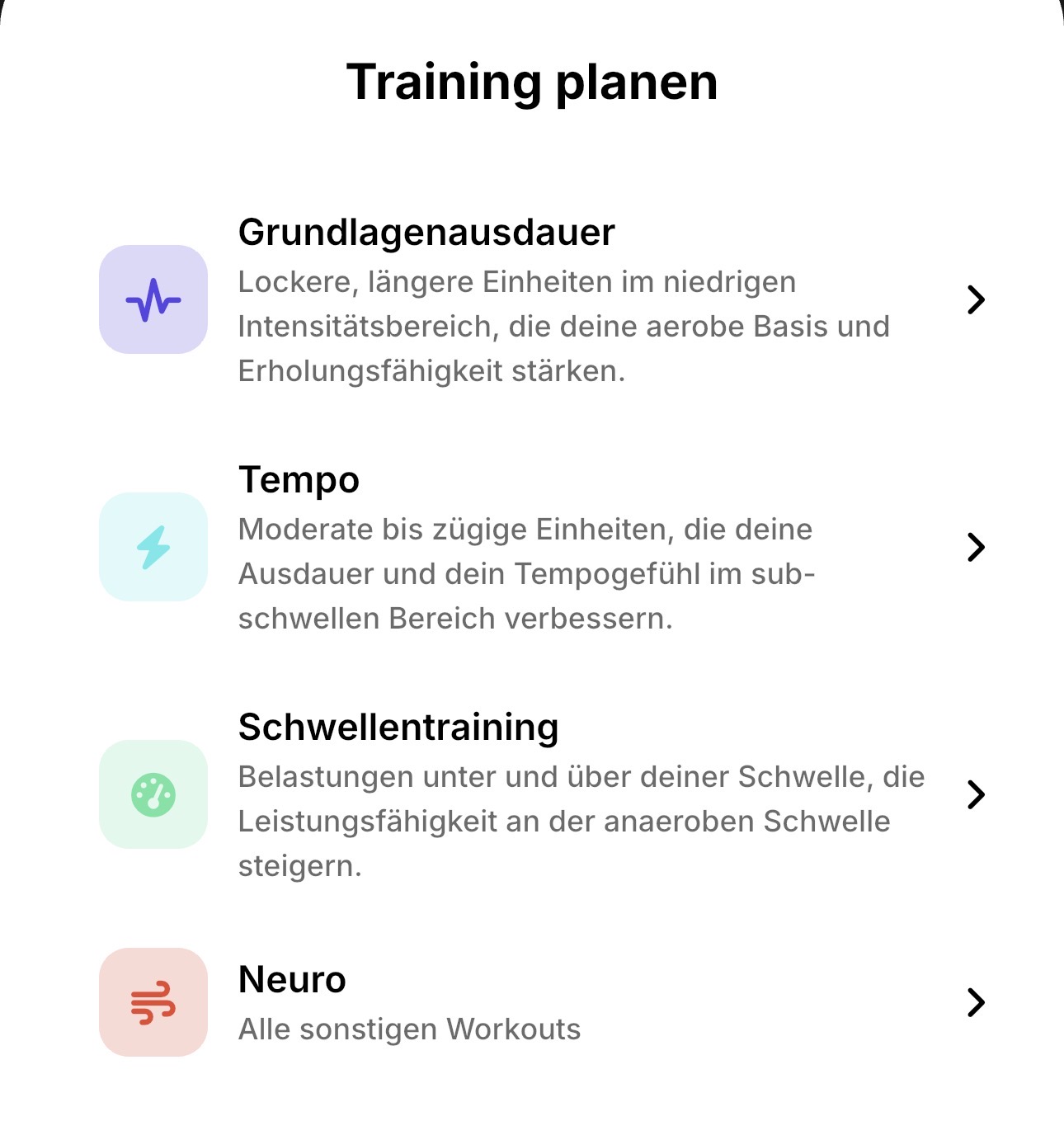
Um ENDUCO mit Garmin Connet und damit mit einer Garmin-Uhr zu verknüpfen geht man wie folgt vor:

  1. ENDUCO-App öffnen
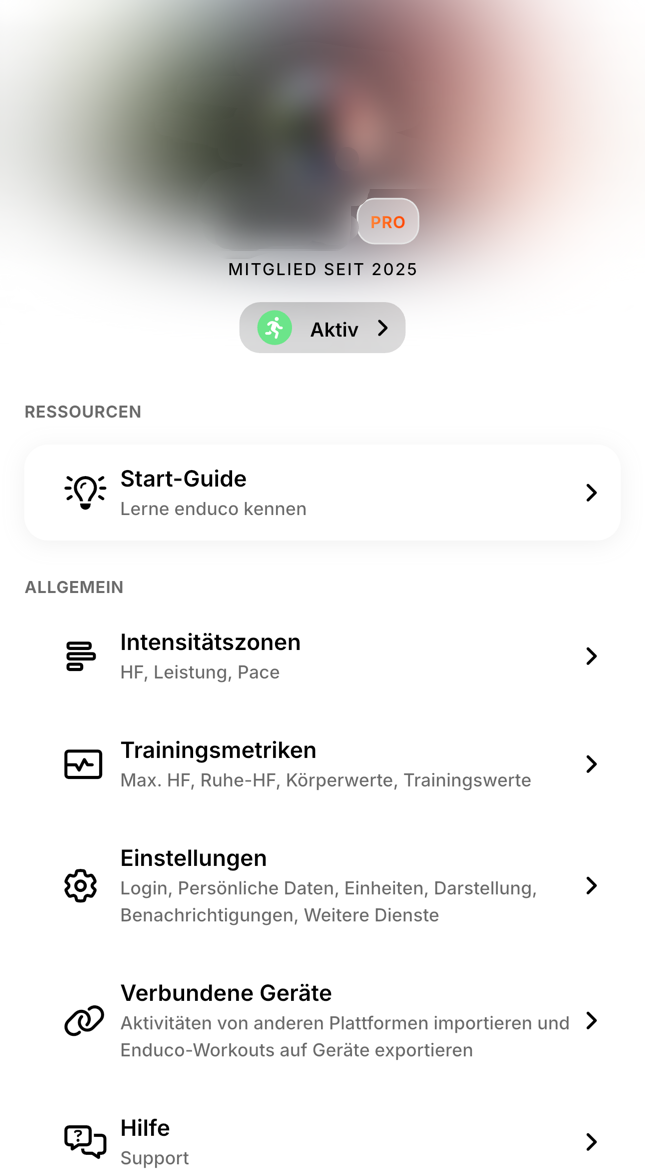
  2. Klick auf den Profil-Button rechts unten
  3. dann „Verbundene Geräte“ anwählen

  4. für den Import und Export jeweils Garmin auswählen


  5. in Garmin Connect kann man unter „Mehr“, „Einstellungen“, „Verknüpfte Apps“, „enduco“ die Verküpfung sehen, Einstellungen vornehmen und bei Bedarf auch wieder kappen.


ENDUCO Hilfe

In der ENDUCO-App finendet man zahlreiche Hilfe-Texte.
Hier einmal der Weg dorthin:

  1. ENDUCO-App öffnen
  2. Klick auf den Profil-Button rechts unten
  3. dann „Hilfe“ anwählen – im Gegensatz dazu erfährt man unter dem Punkt „Start-Guide“  mehr über das Training mit ENDUCO
  4. im nächsten Fenster „Help Center“ anklicken
  5. Hier werden zahlreiche Artikel zu den Einstellungen von ENDUCO auflistet. Ich empfehle das Studium. Diesen Punkt habe ich leider zu spät entdeckt und es hätte Rückfragen bei ENDUCO erspart.


ENDUCO und Garmin Fenix

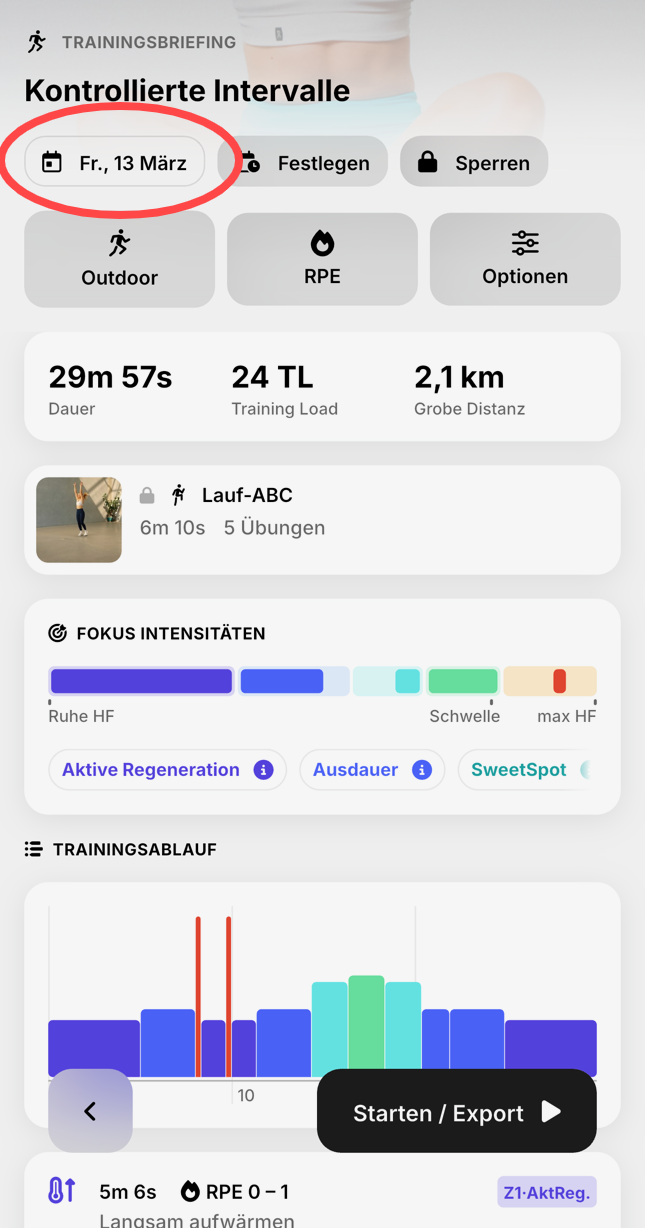
Erstrebenswert ist die Verknüpfung der Trainingseinheiten mit einer vorhandenen Garmin-Uhr – in meinem Fall einer Garmin Fenix 7.

Dazu geht man wie folgt vor:

  1. ENDUCO auf dem Handy starten
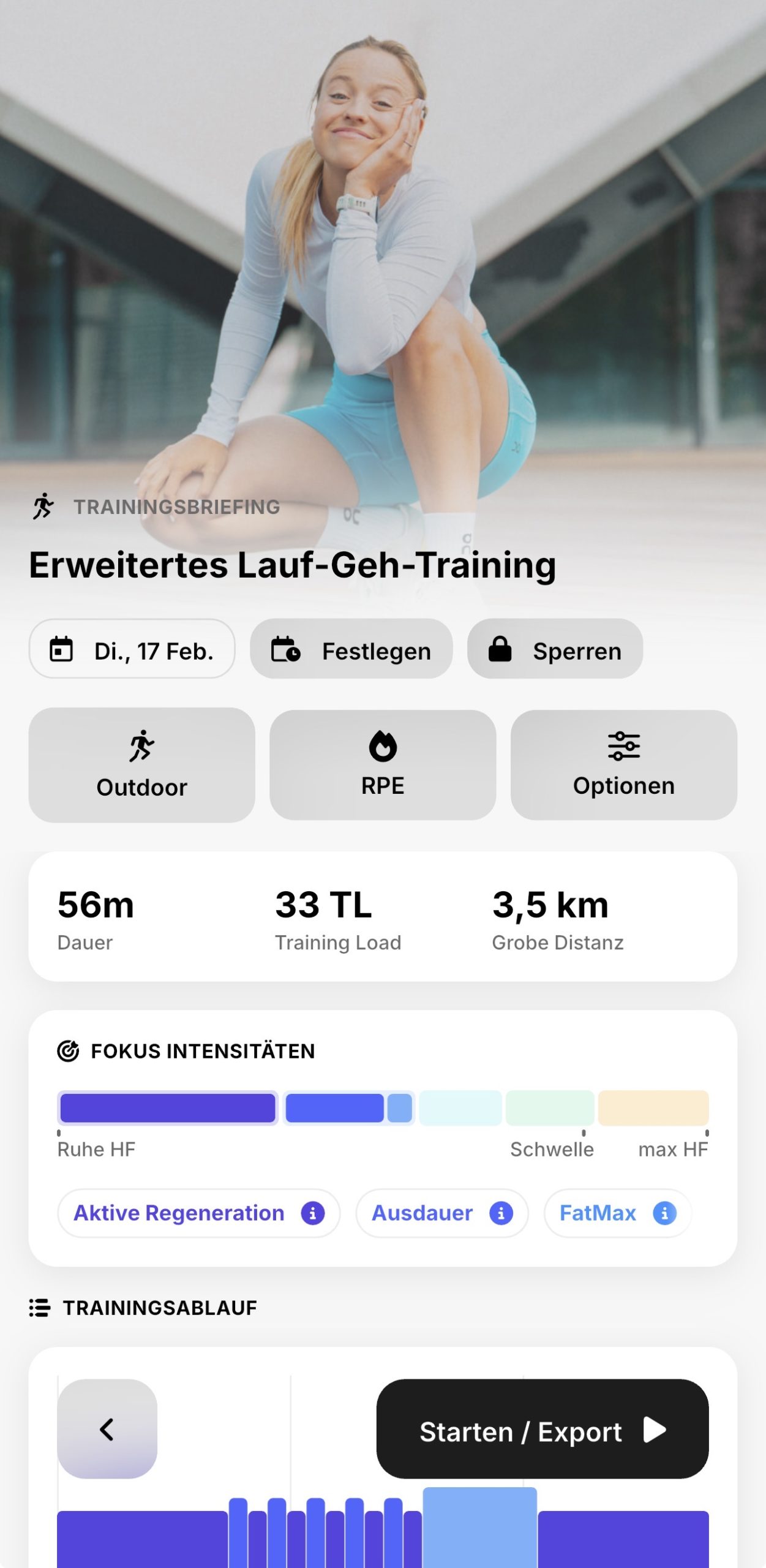
  2. Die entspechende Aktivität auf der Startseite auswählen
  3. Im nächsten Schritt die Aktivität „Starten/Exportieren“ (unten)

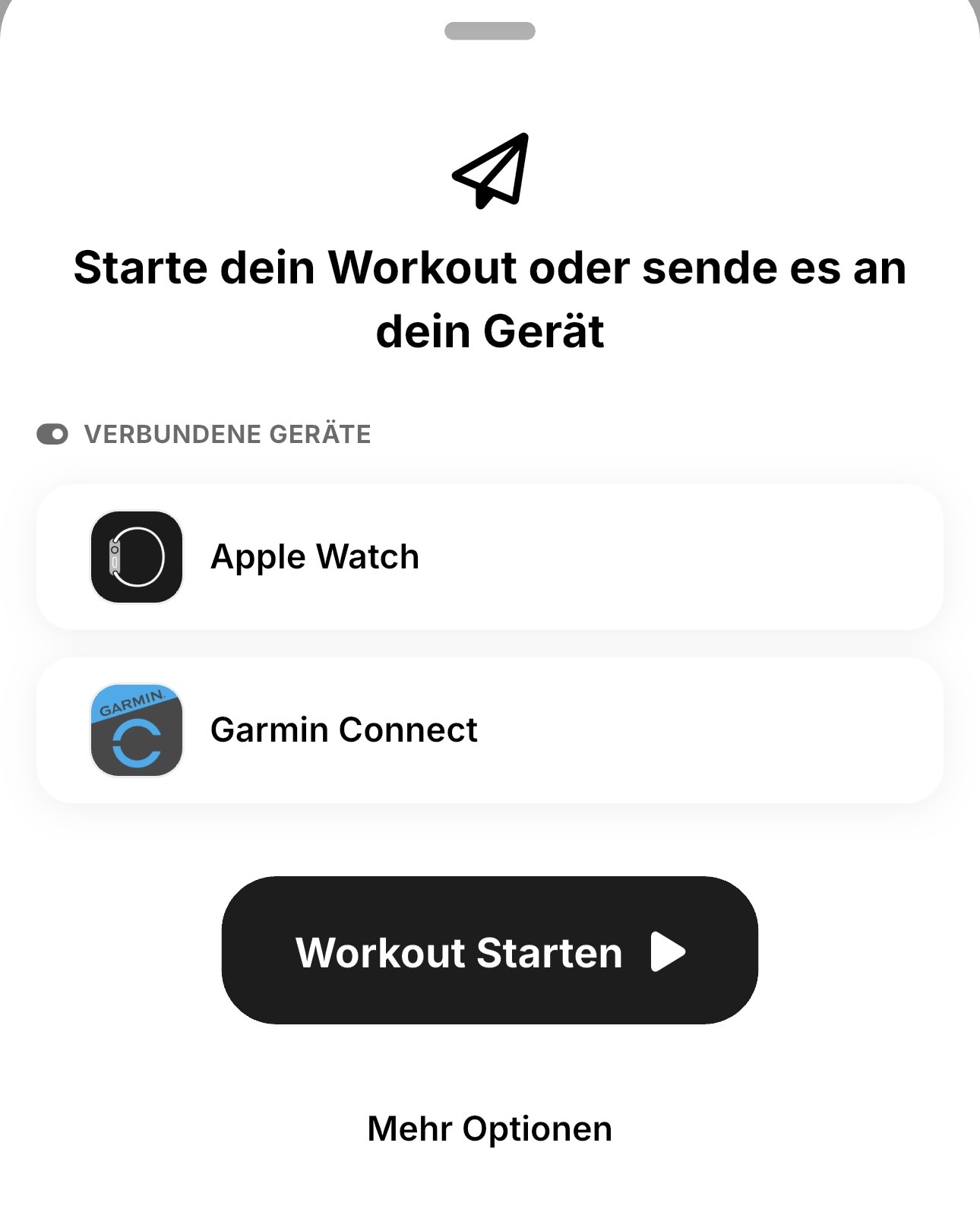
  4. Man hat nun die Auswahl zwischen dem Export zu Garmin oder dem Start der Aktivität direkt in ENDUCO. Ich entscheide mich in diesem Fall für den Export und klicke auf „Garmin Connect“.
  5. Weiter geht es in der Garmin Connect App. Hier erscheint nun das Workout in der Startansicht.
  6. Klickt man das Workout an, so erscheint eine Übersicht.
  7. Zum Übertrag auf die Garmin-Uhr klickt man nun oben rechts auf das Uhr-Symbol mit dem Pfeil.
  8. Weiter geht es nun auf der Garmin-Uhr.
  9. Dort startet man mit der oberen rechten Taste ein Workout.
  10. Zur Auswahl des ENDUCO-Laufs scrollt man nach unten bis zum Eintrag „Training“.
    Sollte dieser Eintrag auf der Uhr noch nicht vorhanden sein, bitte bei Garmin nachlesen.
    Alternativ wird das Training auch im Kalender der Uhr eingetragen und kann von dort aus gestart werden.
  11. Nun klickt man auf „Trainings“ und erhält die nachfolgende Übersicht.
  12. Im nächsten Schritt wechselt man zu „Geplant“ und es sollte hoffentlich der heutige Lauf angezeigt werden.
  13. Den Eintrag anklicken und aus der nachfolgenden Liste die gewünschten Trainingsart auswählen. Neben „Laufen“ stehen die folgenden Möglichkeiten bereit: 
    Trail Run / Laufband / Virtual Run / Laufbahn / Hallenbahn / Ultra Run / Extremhindernislauf
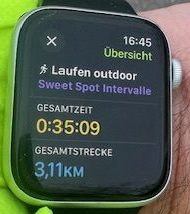
  14. Nach einem Knopfdruck rechts oben an der Uhr startet auch schon das Workout. 
    Die Ansagen zu dem Lauf kommen jetzt über Garmin Connect.  Jetzt sollte einem erfolgreichen Training mit der Garmin-Uhr nichts mehr im Wege stehen. 

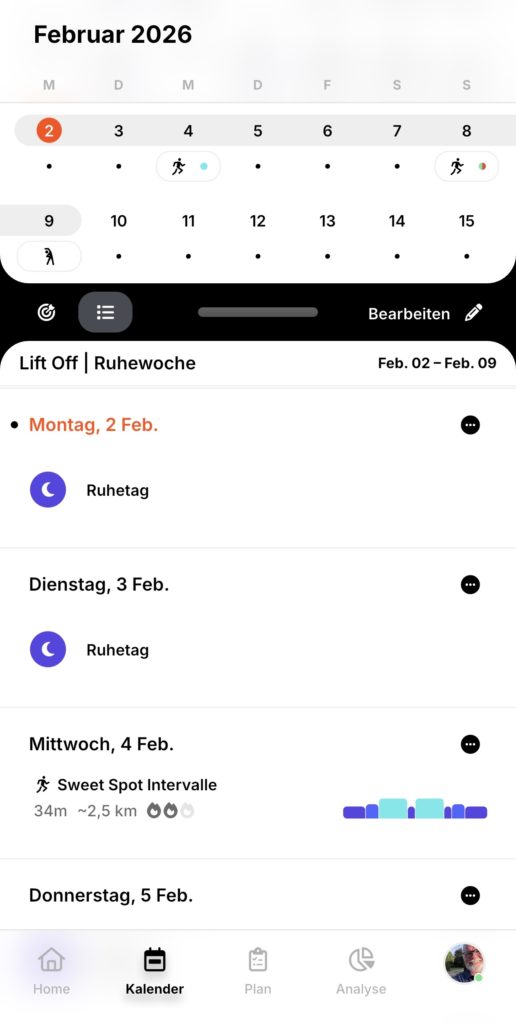
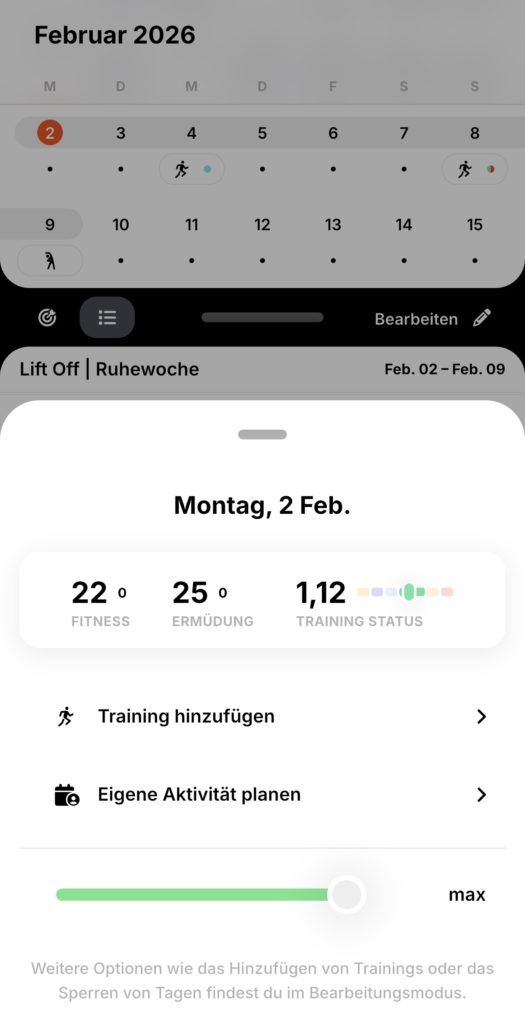
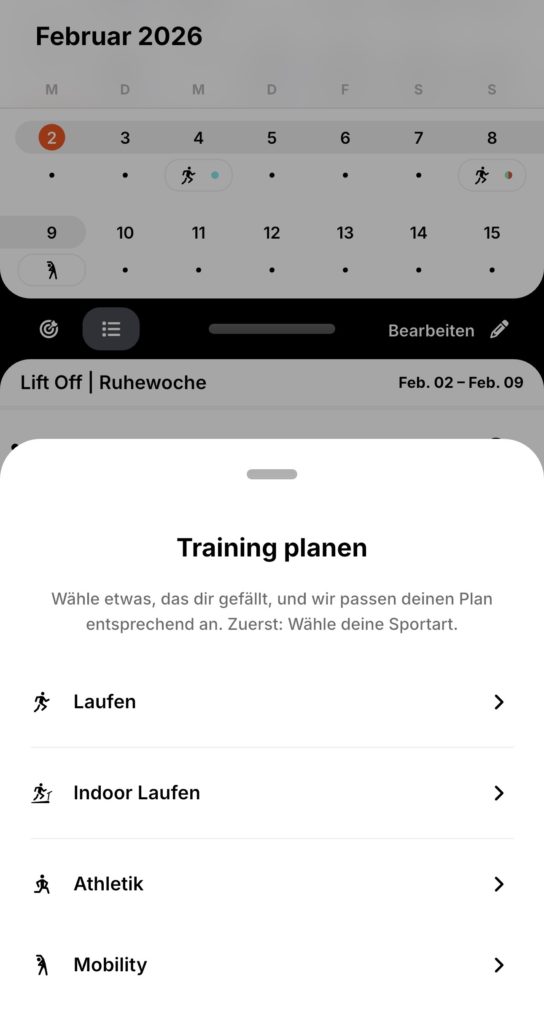
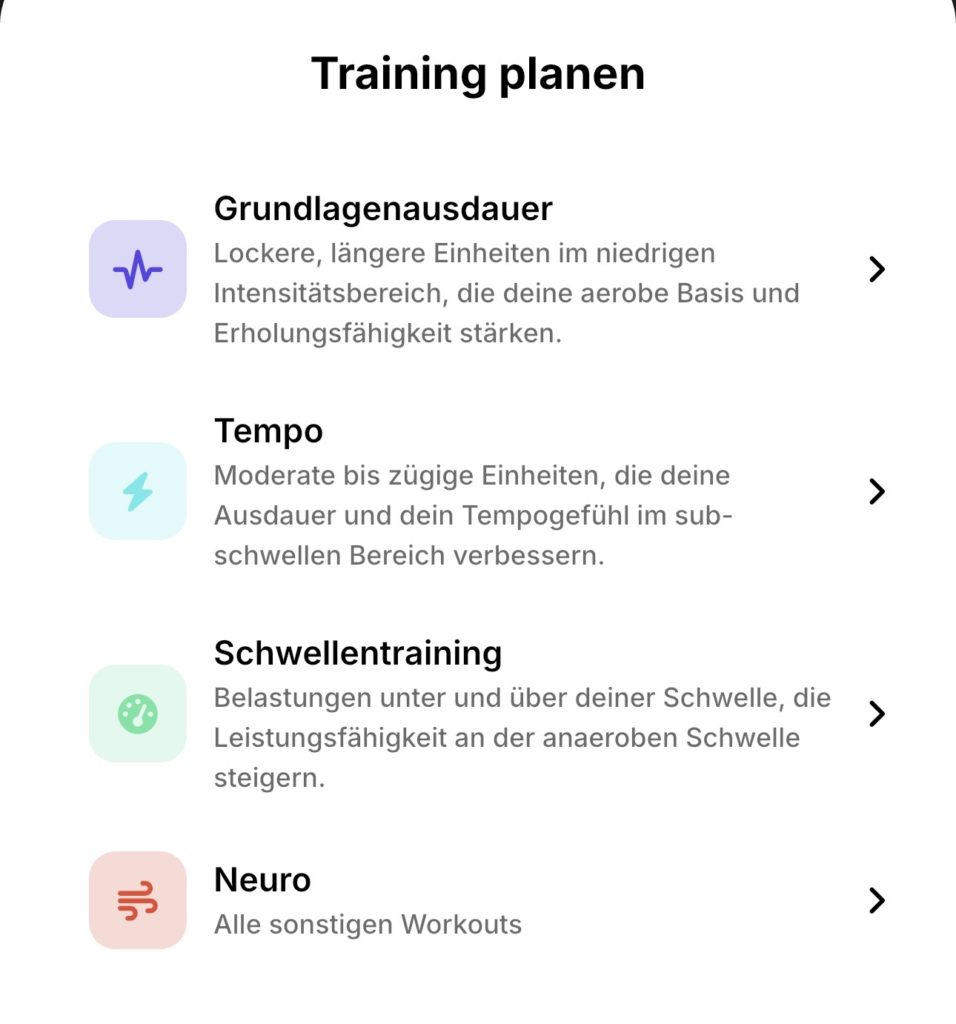
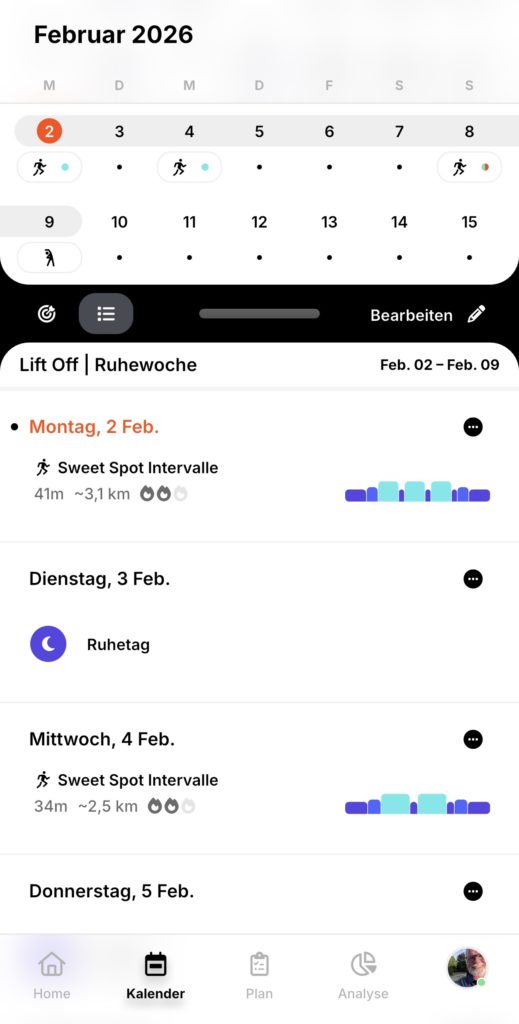
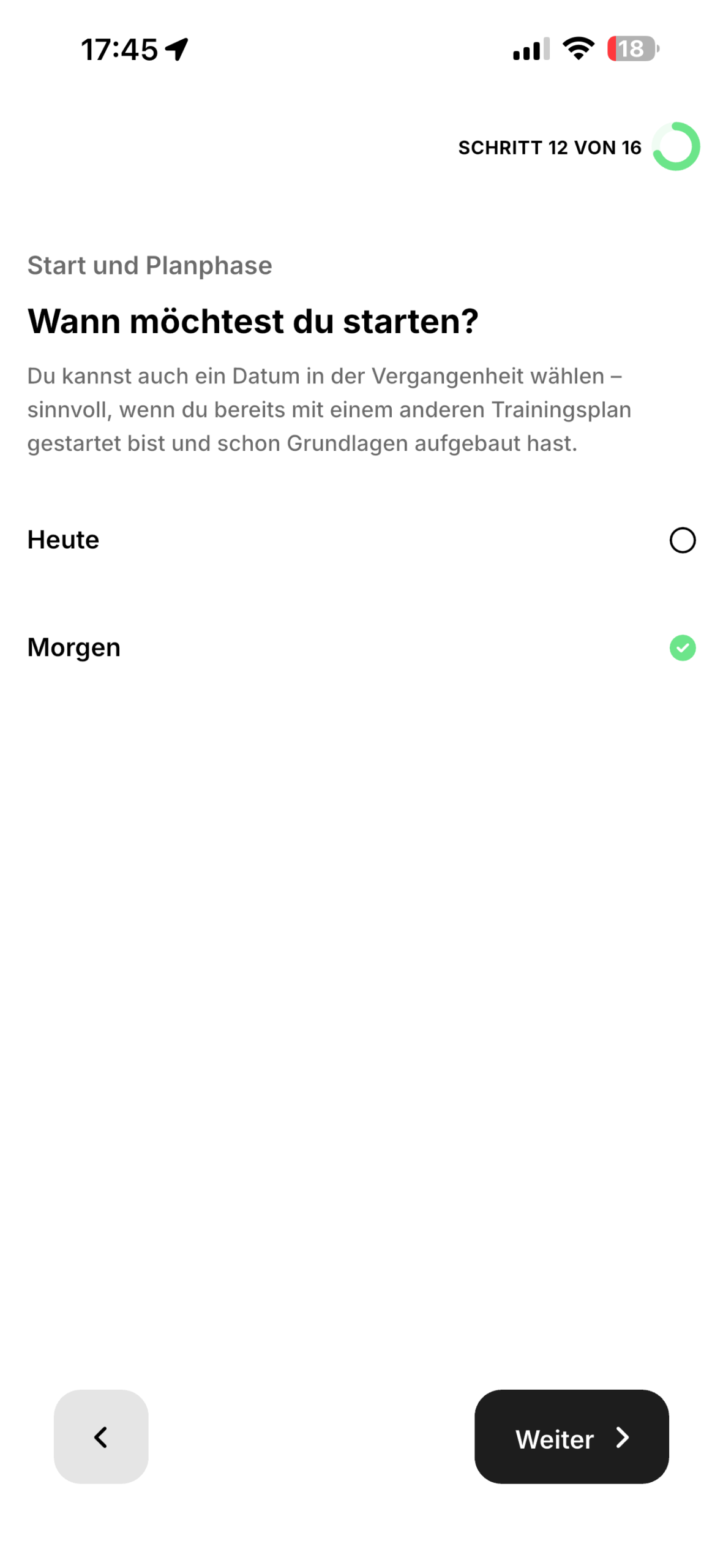
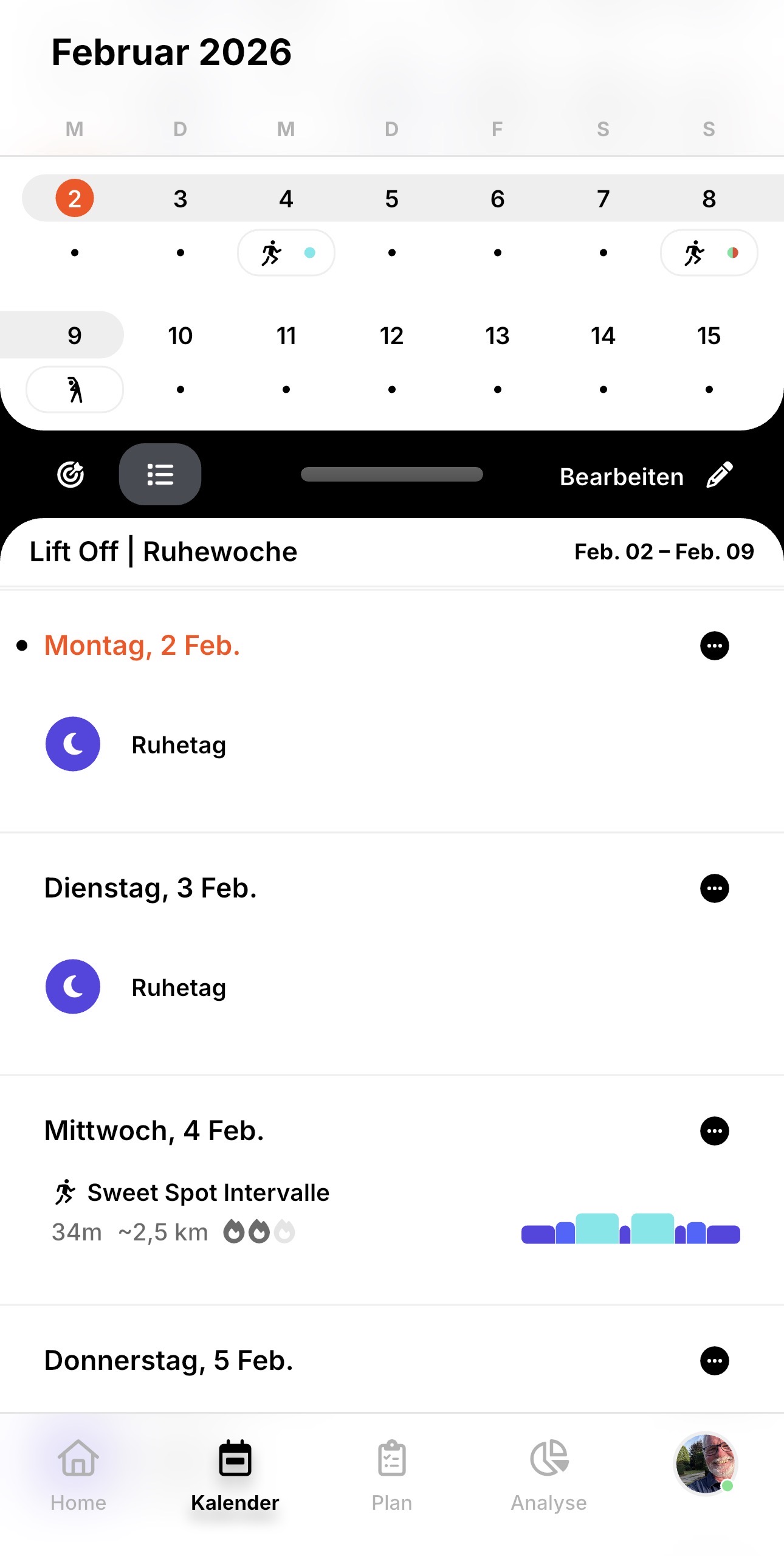
ENDUCO Kalender-Verknüpfung

Um immer auf dem Laufenden zu sein und auf anstehende Trainingseinheiten hingewiesen zu werden macht es Sinn, das zuvor erstellte Training mit einem Kalender z.B. auf dem Handy zu verknüpfen.

Dazu geht man wie folgt vor:

  1. Enduco öffen
  2. auf die Profil-Schaltfläche rechts unten klicken 
  3. auf „Einstellungen“ klicken
  4. „Kalender-Sync“ auswählen


Jetzt gibt es mehrere Wege für eine Kalender-Synchronisation.

Für eine Verküpfung mit dem Google-Kalender kopiert man die angezeigte URL.
Dann öffnet man den Google-Kalender, wählt in der linken Spalte unter „Weitere Kalender“ das Pluszeichen und fügt nun die URL hier ein. Es lassen sich noch der Name und die Farbe anpassen.

Wenn man sich auf dem iPhone befindet, klickt man für eine Verknüpfung mit dem Apple-Kalender einfach auf „Kalender hinzufügen“. Im nächsten Fenster kann man bequem noch den Namen und die Farbe auswählen und über „Hinzufügen“ die Verknüpfung abschließen.

Hat man alles Richtig gemacht, erscheint das Enduco-Training als ganztägiger Eintrag am entsprechenden Tag. 

Wenn man zudem noch die Benachtigungsfunktion aktiviert hat, wird auch am entsprechenden Tag eine Einladung zum Training sogar auf dem Startbildschirm angezeigt und es kann losgehen.

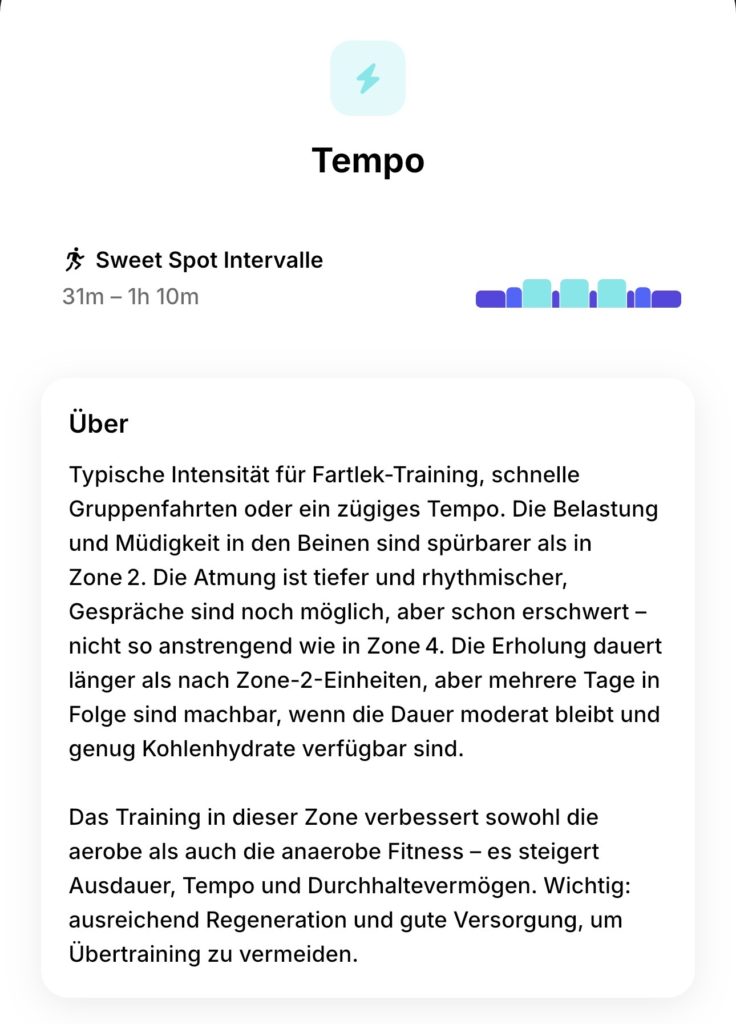
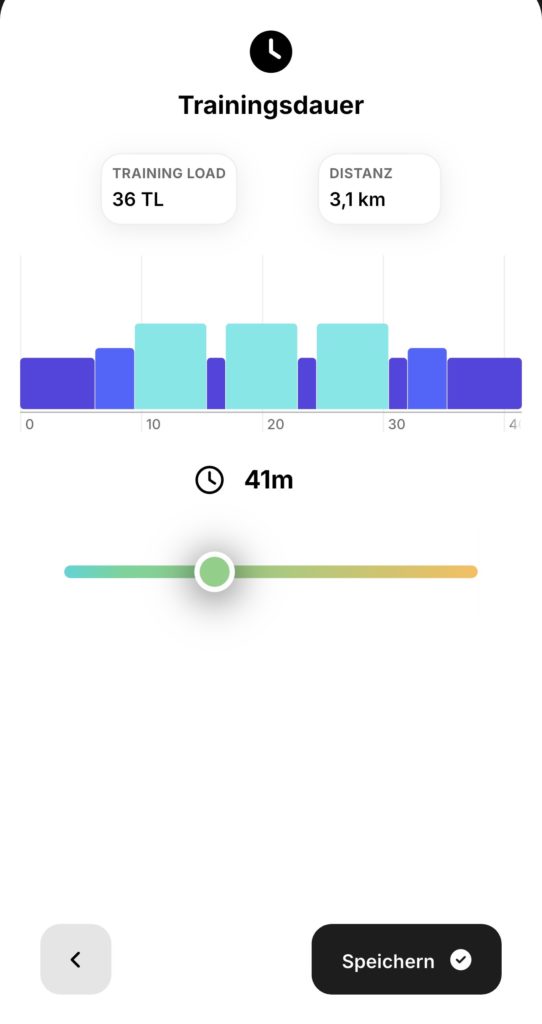
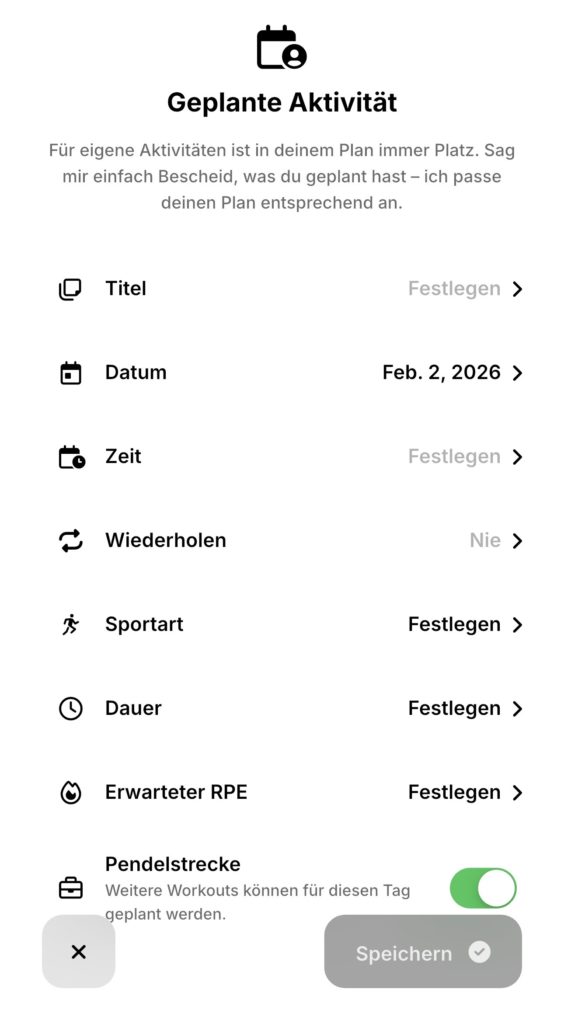
ENDUCO – mein neuer Laufpartner

Neues Jahr – neue Vorsätze!

Ich muss endlich mal wieder in die Pötte kommen und etwas für mich und meine Gesundheit tun. Dazu gehört auch immer wieder ein Quasi Tritt in den Hintern. Was liegt also näher, als sich eine intelligente App zu suchen. Hierbei bin ich auf ENDUCO gestoßen und habe mich nach einer zwei wöchigen Probemitgliedschaft direkt für ein vergünstigetes Jahresabo angemeldet. Da die App mehr als umfangreich ist und ich zu Beginn etwas Probleme mit der Verknüpfung meiner Garmin-Uhr hatte – Danke an den Support (Tessa) von ENDUCO – hier viellicht ein paar hilfreiche Tipps von mir (wird bei Bedarf fortgesetzt).

ENDUCO und Garmin Fenix 

ENDUCO Kalender-Verknüpfung 

ENDUCO Hilfe 

ENDUCO Garmin-Verknüpfung 

ENDUCO Fanboard

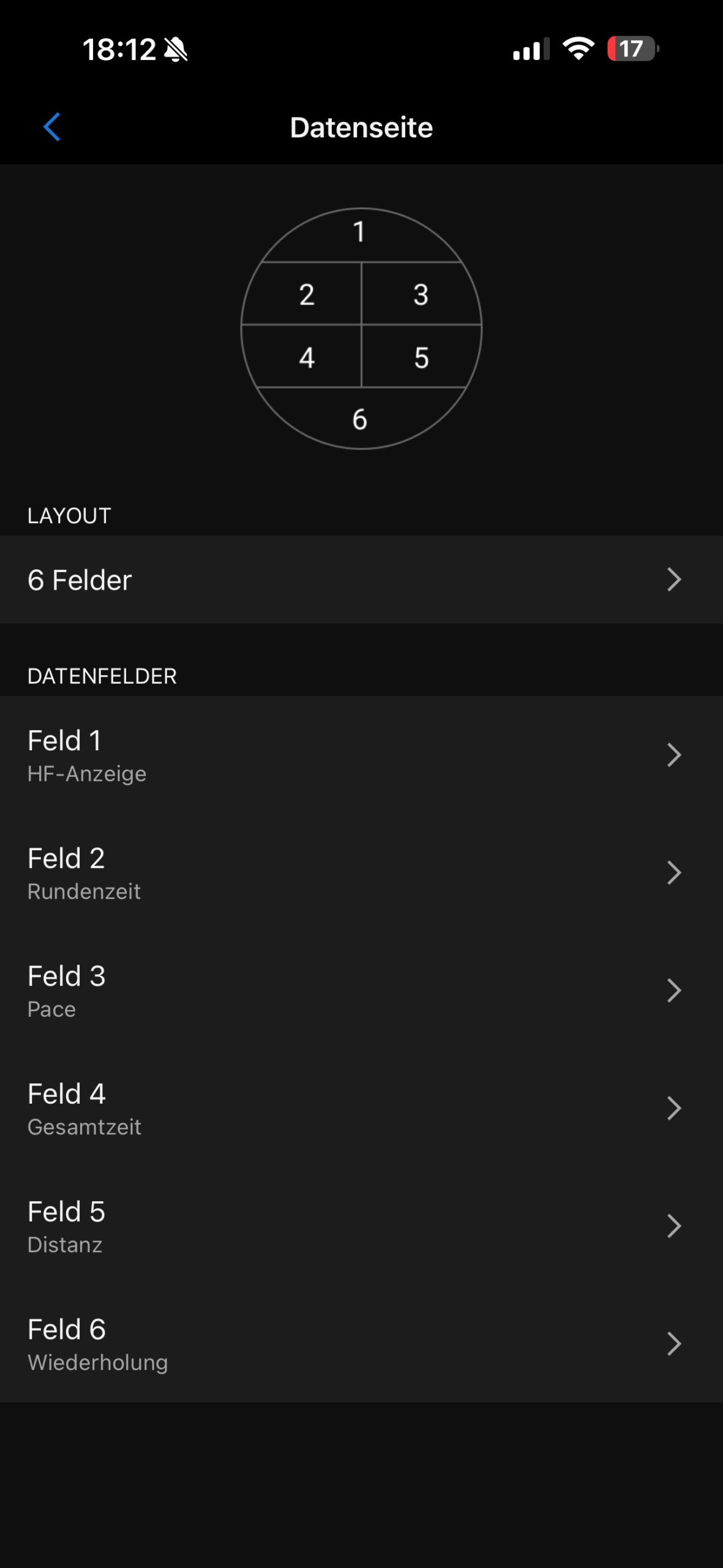
ENDUCO und Garmin Datenfelder

Hier noch weitere nützliche Verknüpfungen zu ENDUCO:

Webseite
Instagram
Facebook

Blog
Wünsche

Die Krux mit den Brustgurten

Durch meine Personaltrainerin habe ich gelernt während des Trainings auf meinen Herzschlag zu „hören“. Zu Beginn meiner sportlichen „Karriere“ gab es Plusgurte mit einer passende Uhr am Handgelenk. Jetzt gibt es Pulsgurte, die mit Apps und Smartwatches kompatibel sind. Inzwischen habe ich den dritten Gurt und bin eigentlich immer noch nicht ganz zufrieden.

Weiterlesen

Sportractive – Mein Eindruck

SPORTRACTIVE

Eine Sport-App und meine persönlichen Erfahrungen

Durch einen Zufall bin ich auf diese App gestoßen. Wie schon an anderer Stelle berichtet spielte mein Bluetooth-Brustgurt nicht mehr mit und verband sich nicht mit einer anderen Sport-App. Auf der Suche nach einer Alternative bin ich auf Sportractive gestoßen.

Oberfläche
 

Die Oberfläche der Sport-App Sportractive orientiert sich an den anderen Sport-Apps in diesem Segment. Es werden im oberen Bereich die aktuellen Werte zum Training angezeigt und darunter eine Karte, oder wahlweise gewählte Workouts. Dazu kommen noch Bedienelemente und das Menü. Im Unterschied z.B. zur verbreiteten Runtastic-App werden bei den Trainingswerten nur drei frei auswähltbare angezeigt (Runtastic – vier). Da ich aber mir die Werte ansagen lassen (dazu später mehr) und nicht aufs Display schaue, ist es für mich nicht von Gewicht. Die Oberfläche ist auf jeden Fall sehr übersichtlich gestaltet und stellt alle erforderlichen Trainingsangaben geordnet dar.

Bedienung
Die Umschaltmöglichkeiten der App-Ansicht sind einfach und schnell durchführbar. Seien es neue Werte zum Training, ein Wechsel der Sportart oder eine größere Karte, Start oder Pause des Trainings, alles ist schnell erreichbar. Sehr schön finde ich die Möglichkeit das nach dem Trainingsstart die Oberfläche gegen eine unbeabsichtigte Unterbrechung gesperrt ist.  Nach der Beendigung der Sportaktivität erscheint eine Übersicht mit notwendigen und optionalen Angaben und der Möglichkeit zur Übertragung zu verschiedenen andere „Auswertern“. Sportractive arbeitet hier mit Smashrun zusammen und unterhält keine eigene Webseite zur Auswertung von Aktivitäten. Eigentlich Schade, aber auch verständlich, da die App komplett kostenlos ist und auch keine Werbung enthält! Diese Tatsache sollte man auch immer im Blick haben. Wohl erhält man innerhalb der App aber immer den Überblick über die geleisteten Aktivitäten. Hier gefällt besonders die Auswertung nach aufaddierten Zeiten.

Einstellungen
Was soll ich nur zu den Einstellungen sagen/schreiben? Es gibt derer zahlreiche, so dass man etwas den Überblick verliert. Ich habe jedenfalls keine Möglichkeit vermisst, eher im Gegenteil, es gibt sogar bei Sportractive im Gegensatz zu anderen Apps die Einstellung für die Geschwindigkeits- bzw. Pace-Segmente. Was mir fehlt ist eine Erklärung für die GPS-, Geschwindigkeits- oder Höhen-Filter. Es lässt sich bei Sportractive auch der Countdown vor dem Start verändern. Selbstverständlich lassen sich Benutzerangaben hinterlegen und die Einheiten anpassen.  

Sportractive bietet die Möglichkeit Intervall-Trainings anzulegen und selbstverständlich dann auch zu nutzen. Dabei sind bei der Anzahl der Intervalle keine Grenzen gesetzt. Durch die oben schon erwähnte Einstellung der Geschwindigkeiten erhält man während des Trainings per Ansage wertvolle Zusatzinfos.
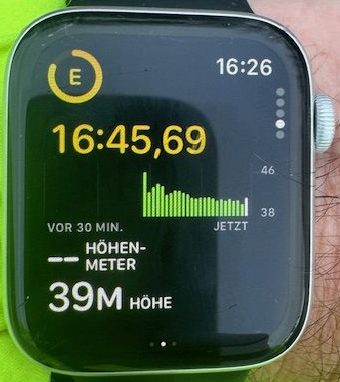
Benutzung
Die App starten, evtl. den Sporttyp ändern und schon kann es losgehen. Die Benutzung der App ist aus meiner Sicht wirklich simpel. Hat man zudem – wie ich – noch die Ansage aktiviert – so werden wirklich „brav“ alle ausgewählten Angaben und zudem bei einem gewählten Training auch noch die Intervalle korrekt angesagt. Es wird nichts verschluckt. Man sollte allerdings darauf achten, dass z.B. der Brustgurt richtig beim Start erkannt wird, ansonsten kann die Fehlermeldung (ca. 4x pro Minute) schon etwas nervig sein. Da war ich schon mal sehr ungeduldig und wollte einfach loslegen.
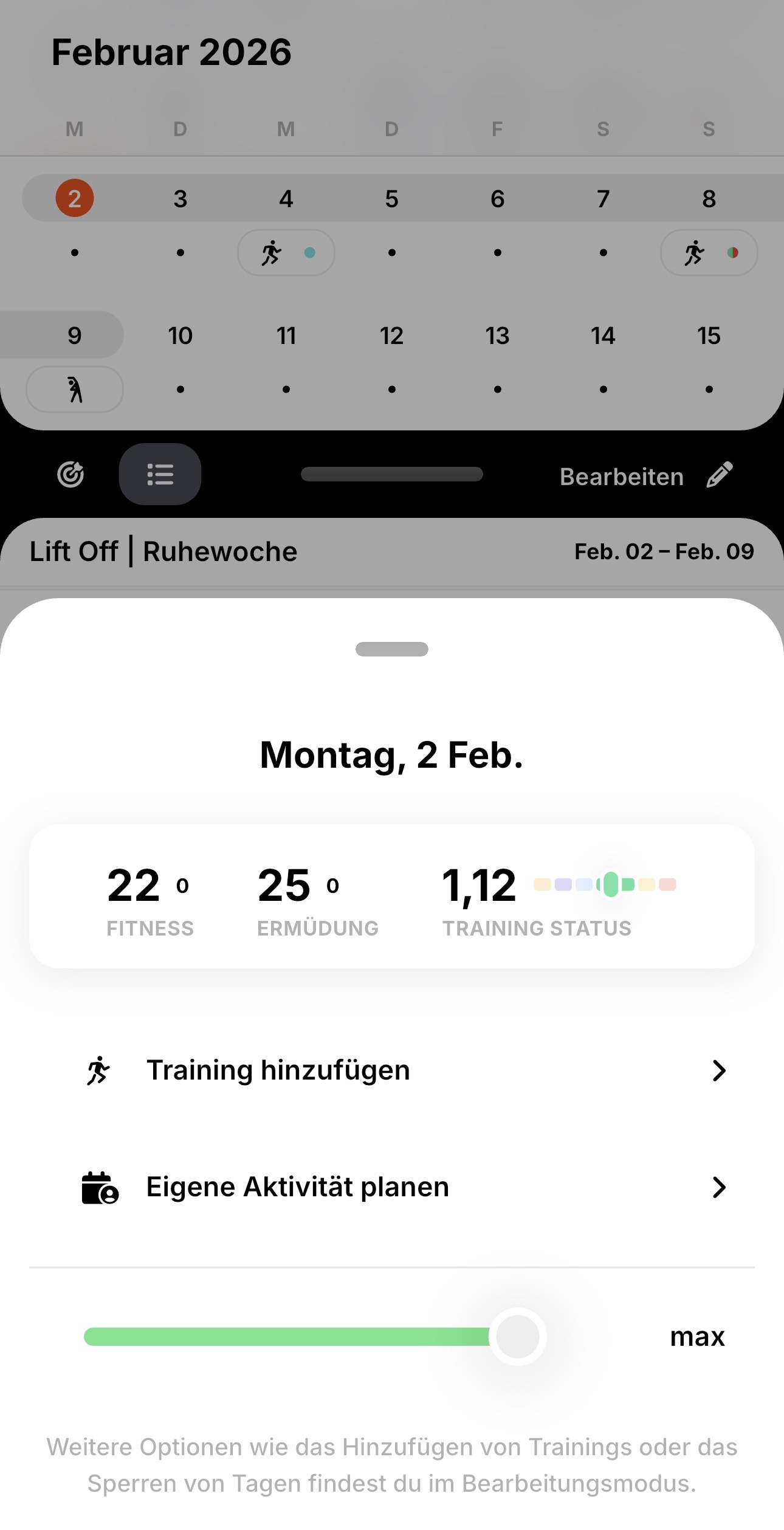
Nach Abschluss des Trainings werden direkt die erfassten Daten angezeigt. Diesen lassen sich dann auch vor der Speicherung noch editieren.

Fazit
Ich kann diese App aus meiner bisherigen Erfahrung sehr empfehlen!

Hinweis: dieser Bericht basiert auf meinen Erfahrungen mit der App (Version 3.0.5) und ist kein Test und sicherlich auch nicht vollständig.