ENDUCO Garmin-Verknüpfung

Um ENDUCO mit Garmin Connet und damit mit einer Garmin-Uhr zu verknüpfen geht man wie folgt vor:

  1. ENDUCO-App öffnen
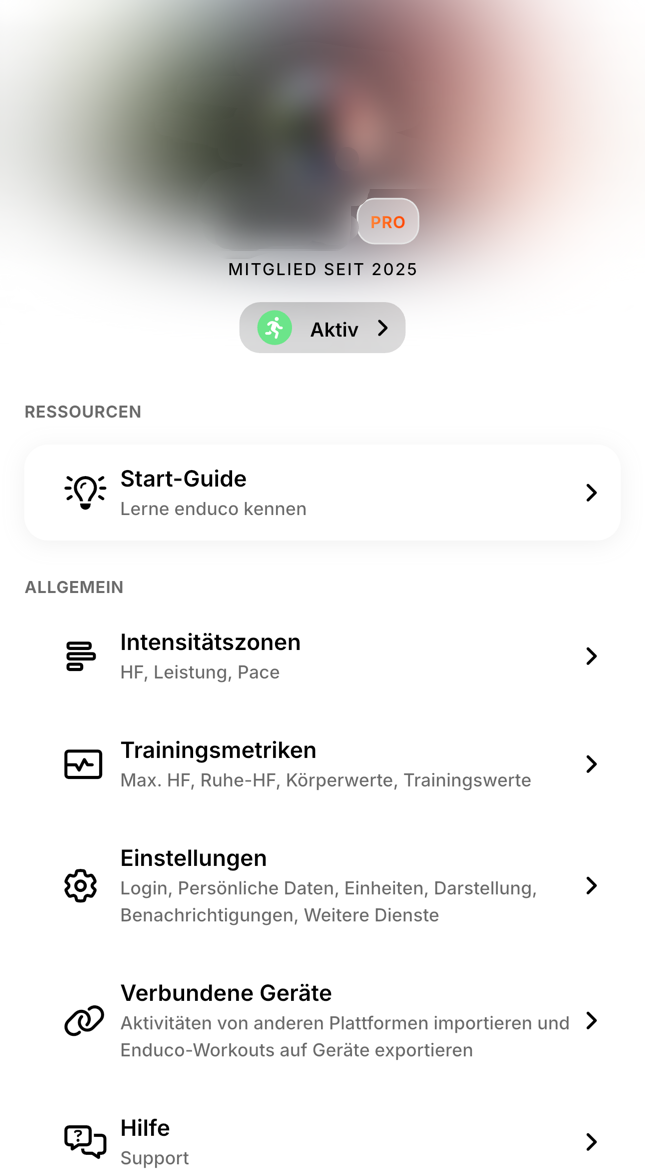
  2. Klick auf den Profil-Button rechts unten
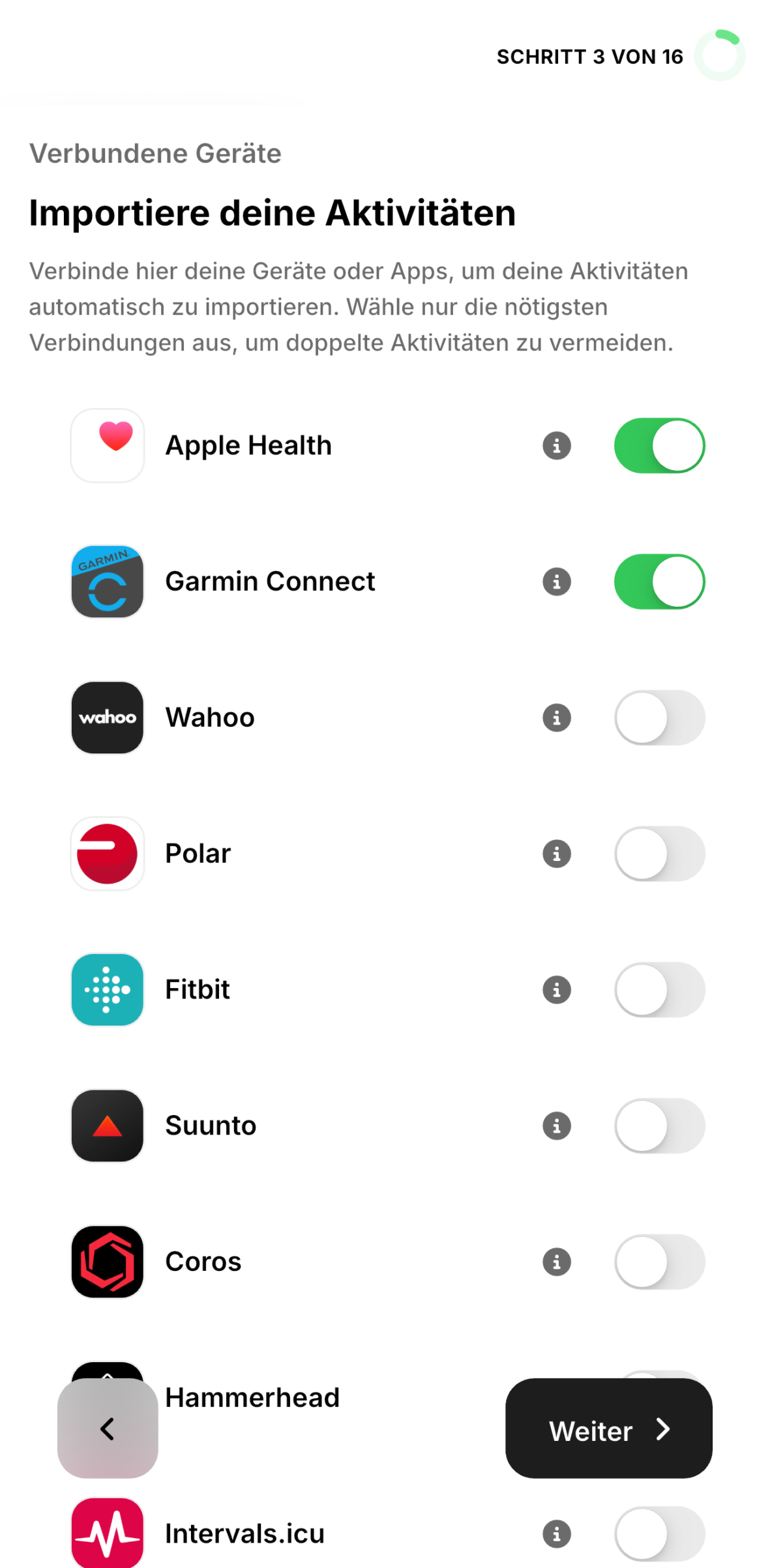
  3. dann „Verbundene Geräte“ anwählen

  4. für den Import und Export jeweils Garmin auswählen


  5. in Garmin Connect kann man unter „Mehr“, „Einstellungen“, „Verknüpfte Apps“, „enduco“ die Verküpfung sehen, Einstellungen vornehmen und bei Bedarf auch wieder kappen.


ENDUCO Hilfe

In der ENDUCO-App finendet man zahlreiche Hilfe-Texte.
Hier einmal der Weg dorthin:

  1. ENDUCO-App öffnen
  2. Klick auf den Profil-Button rechts unten
  3. dann „Hilfe“ anwählen – im Gegensatz dazu erfährt man unter dem Punkt „Start-Guide“  mehr über das Training mit ENDUCO
  4. im nächsten Fenster „Help Center“ anklicken
  5. Hier werden zahlreiche Artikel zu den Einstellungen von ENDUCO auflistet. Ich empfehle das Studium. Diesen Punkt habe ich leider zu spät entdeckt und es hätte Rückfragen bei ENDUCO erspart.


ENDUCO und Garmin Fenix

Erstrebenswert ist die Verknüpfung der Trainingseinheiten mit einer vorhandenen Garmin-Uhr – in meinem Fall einer Garmin Fenix 7.

Dazu geht man wie folgt vor:

  1. ENDUCO auf dem Handy starten
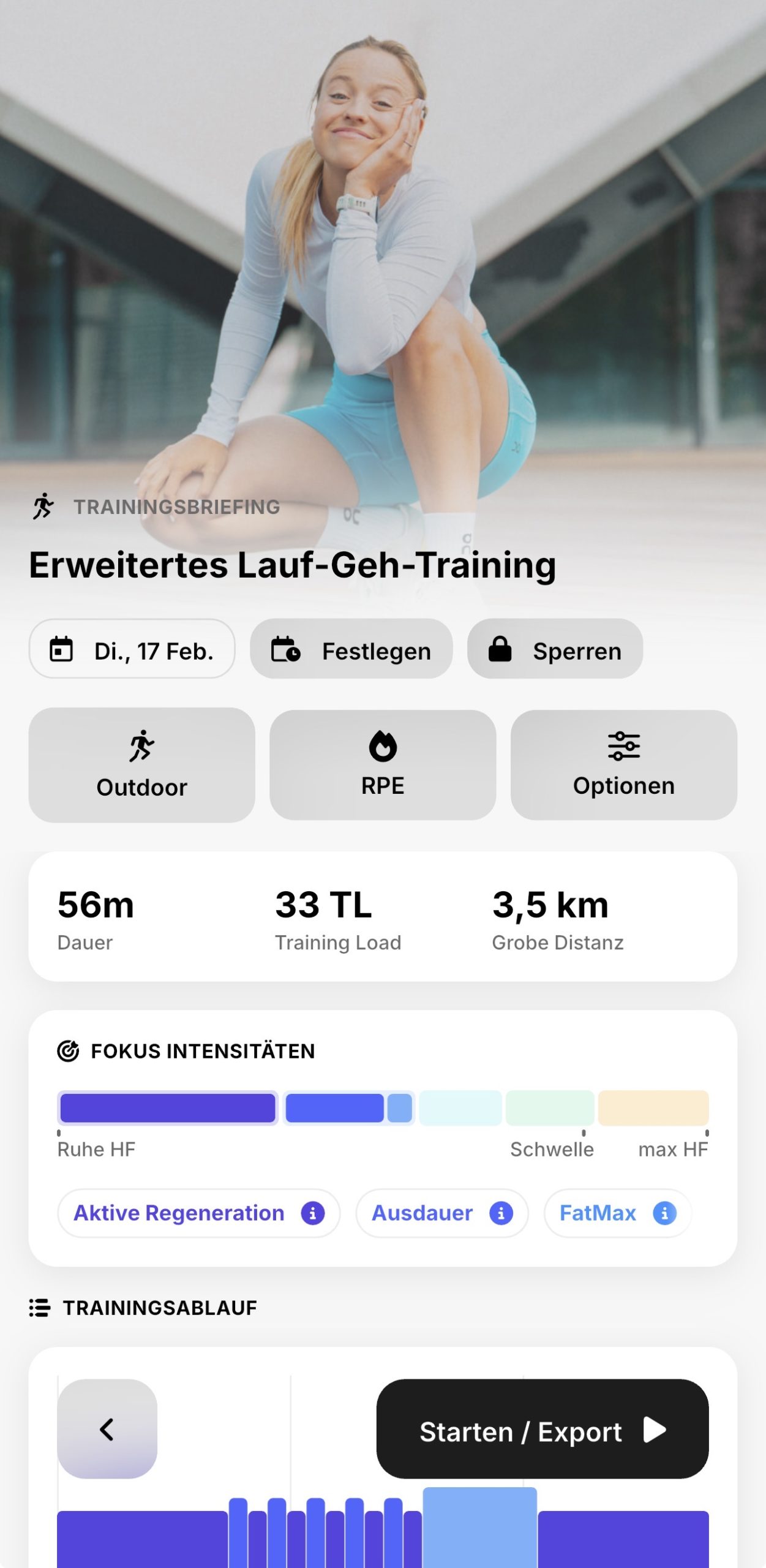
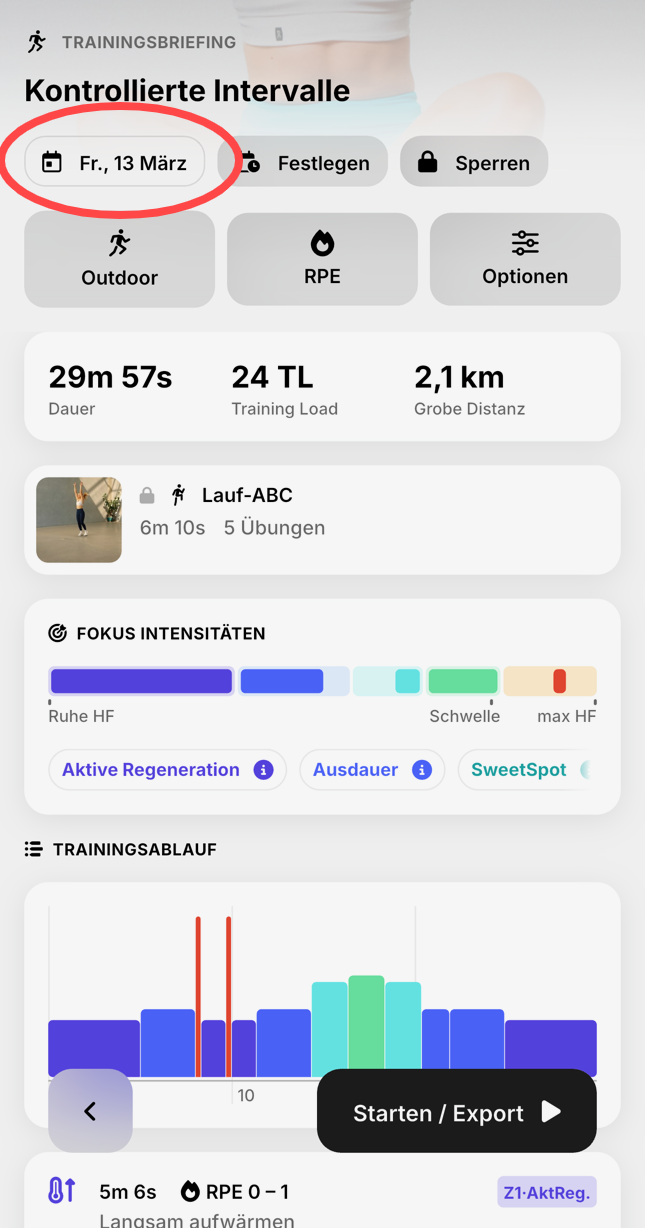
  2. Die entspechende Aktivität auf der Startseite auswählen
  3. Im nächsten Schritt die Aktivität „Starten/Exportieren“ (unten)

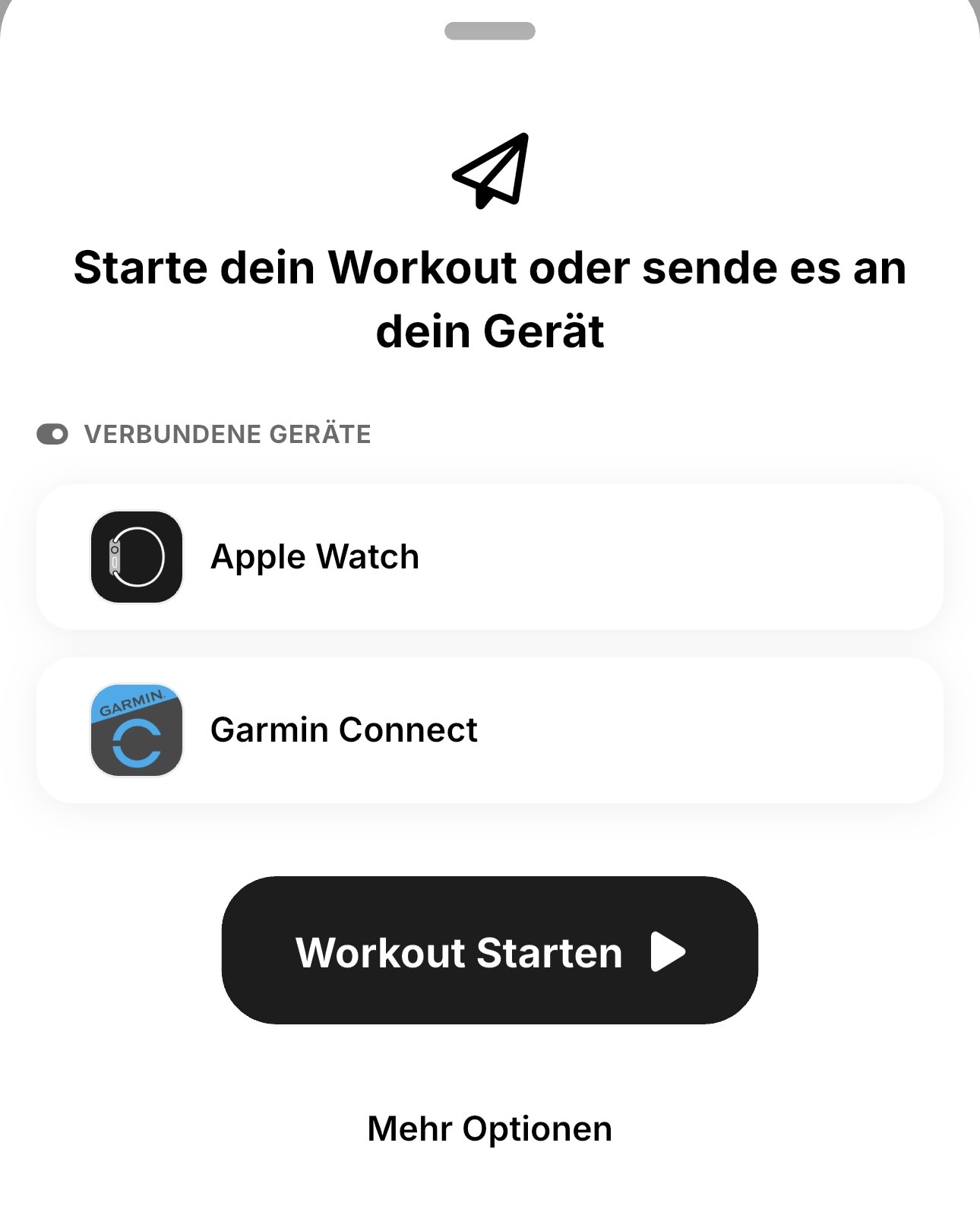
  4. Man hat nun die Auswahl zwischen dem Export zu Garmin oder dem Start der Aktivität direkt in ENDUCO. Ich entscheide mich in diesem Fall für den Export und klicke auf „Garmin Connect“.
  5. Weiter geht es in der Garmin Connect App. Hier erscheint nun das Workout in der Startansicht.
  6. Klickt man das Workout an, so erscheint eine Übersicht.
  7. Zum Übertrag auf die Garmin-Uhr klickt man nun oben rechts auf das Uhr-Symbol mit dem Pfeil.
  8. Weiter geht es nun auf der Garmin-Uhr.
  9. Dort startet man mit der oberen rechten Taste ein Workout.
  10. Zur Auswahl des ENDUCO-Laufs scrollt man nach unten bis zum Eintrag „Training“.
    Sollte dieser Eintrag auf der Uhr noch nicht vorhanden sein, bitte bei Garmin nachlesen.
    Alternativ wird das Training auch im Kalender der Uhr eingetragen und kann von dort aus gestart werden.
  11. Nun klickt man auf „Trainings“ und erhält die nachfolgende Übersicht.
  12. Im nächsten Schritt wechselt man zu „Geplant“ und es sollte hoffentlich der heutige Lauf angezeigt werden.
  13. Den Eintrag anklicken und aus der nachfolgenden Liste die gewünschten Trainingsart auswählen. Neben „Laufen“ stehen die folgenden Möglichkeiten bereit: 
    Trail Run / Laufband / Virtual Run / Laufbahn / Hallenbahn / Ultra Run / Extremhindernislauf
  14. Nach einem Knopfdruck rechts oben an der Uhr startet auch schon das Workout. 
    Die Ansagen zu dem Lauf kommen jetzt über Garmin Connect.  Jetzt sollte einem erfolgreichen Training mit der Garmin-Uhr nichts mehr im Wege stehen. 

ENDUCO Kalender-Verknüpfung

Um immer auf dem Laufenden zu sein und auf anstehende Trainingseinheiten hingewiesen zu werden macht es Sinn, das zuvor erstellte Training mit einem Kalender z.B. auf dem Handy zu verknüpfen.

Dazu geht man wie folgt vor:

  1. Enduco öffen
  2. auf die Profil-Schaltfläche rechts unten klicken 
  3. auf „Einstellungen“ klicken
  4. „Kalender-Sync“ auswählen


Jetzt gibt es mehrere Wege für eine Kalender-Synchronisation.

Für eine Verküpfung mit dem Google-Kalender kopiert man die angezeigte URL.
Dann öffnet man den Google-Kalender, wählt in der linken Spalte unter „Weitere Kalender“ das Pluszeichen und fügt nun die URL hier ein. Es lassen sich noch der Name und die Farbe anpassen.

Wenn man sich auf dem iPhone befindet, klickt man für eine Verknüpfung mit dem Apple-Kalender einfach auf „Kalender hinzufügen“. Im nächsten Fenster kann man bequem noch den Namen und die Farbe auswählen und über „Hinzufügen“ die Verknüpfung abschließen.

Hat man alles Richtig gemacht, erscheint das Enduco-Training als ganztägiger Eintrag am entsprechenden Tag. 

Wenn man zudem noch die Benachtigungsfunktion aktiviert hat, wird auch am entsprechenden Tag eine Einladung zum Training sogar auf dem Startbildschirm angezeigt und es kann losgehen.

ENDUCO – mein neuer Laufpartner

Neues Jahr – neue Vorsätze!

Ich muss endlich mal wieder in die Pötte kommen und etwas für mich und meine Gesundheit tun. Dazu gehört auch immer wieder ein Quasi Tritt in den Hintern. Was liegt also näher, als sich eine intelligente App zu suchen. Hierbei bin ich auf ENDUCO gestoßen und habe mich nach einer zwei wöchigen Probemitgliedschaft direkt für ein vergünstigetes Jahresabo angemeldet. Da die App mehr als umfangreich ist und ich zu Beginn etwas Probleme mit der Verknüpfung meiner Garmin-Uhr hatte – Danke an den Support (Tessa) von ENDUCO – hier viellicht ein paar hilfreiche Tipps von mir (wird bei Bedarf fortgesetzt).

ENDUCO und Garmin Fenix 

ENDUCO Kalender-Verknüpfung 

ENDUCO Hilfe 

ENDUCO Garmin-Verknüpfung 

Hier noch weitere nützliche Verknüpfungen zu ENDUCO:

Webseite
Instagram
Facebook

Blog
Wünsche

VioFo Player

Seit Mai letztes Jahres habe ich eine Dashcam von VioFo in meinem Auto im Eisatz. Den Bericht dazu findet Ihr hier: https://g-jaeger.de/dashcam-viofo-a119-v3-ausgepackt/

Bisher habe ich mich tatsächlich bei Abspielen der Videos immer mit der freien Version des Dashcam Video Viewers (nur zwei Clips gleichzeitig) beholfen. Doch jetzt bin ich tatsächlich durch Zufall fündig geworden, denn VioFo hat seit einiger Zeit einen eigenen Player herausgebracht. Und dieser Player kann sich mehr als sehen lassen. 

Videoclips lassen sich einzeln oder im Pack einlesen und ganz einfach sortieren.

Die Einstellungen der Software beinhalten alles, was man benötigt. Zudem bietet diese Software auch die Abspielmöglichkeit von mehreren Sichtwinkeln. Das heißt, zwei oder drei Kameras lassen sich gleichteitig abspielen, also z.B. Front und Innen oder Front, Innen und Rückansicht. Die Dateinnamne müssen nur gleichlauten und nur am Ende eine entsprechende Kennung haben.

Zum Beispiel:
20240425_111452F.MP4
20240425_111452I.MP4
20240425_111452R.MP4
Es funktioniert aber auch mit anderen Unterscheidungsmerkmalen.

Ganz große Klasse!

Großes Lob an VioFo und an die Entwickler! Danke!

DxO Photolab 9

Inzwischen ist die neue Version 9 auf dem Markt erschienen. Ob das Update lohnt, muss jeder für sich entscheiden. Jedenfalls gibt es wieder eine 30-tägige uneingeschränkte Testversion. Das Update ist mit 119,- Euro etwas teuer geworden und die Vollversin soll 239,99 Euro kosten. Einen ersten Einblick in die neue Version und die Unterschiede hat Akki Moto hier beleuchtet: https://www.digitalkamera.de/Software/DxO_PhotoLab_9_im_Test/14867.aspx

Radiant Photo 2

Der Bildverbesser Radiant Photo ist in der zweiten Version erschienen und verspricht dank künstlicher Intelligenz (KI) bei der Optimierung von Bildern zu helfen.

„Bei der unterstützenden KI geht es nicht darum, deine Kreativität zu ersetzen, sondern sie zu verbessern. Wir wollten keine Tools entwickeln, die dir die Arbeit abnehmen. Wir haben Radiant Photo 2 entwickelt, um dir zu helfen, deine besten Ergebnisse schneller und mit weniger Frustration zu erzielen. Es geht nicht um Abkürzungen. Es geht darum, die Kunst der Fotografie zu respektieren und dir gleichzeitig die Werkzeuge an die Hand zu geben, mit denen du deine Visionen verwirklichen kannst.” (Aussage des Herstellers auf seiner Webseite)

Die Software kann auf Wunsch durch den Zukauf spezieller Workflows erweitert werden (Vögel, Landschaft, Tiere, Portät). Hierbei würde mich der Vogel-Workflow reizen. Als erster intelligenter Bearbeitungsworkflow für die Vogelfotografie soll Radiant Photo 2 94 Vogelszenen erkennen, von Kolibris bis zu Raubvögeln, und perfekt angepasste Bearbeitungen für jedes Motiv bieten. 

Das Programm lässt sich in verschiedensten Sprachen betreiben. Zur Zeit wird das Handbuch in englische Sprache überarbeitet und eine deutsche Version soll folgen. Wie schon in der Vergangenheit sollen es pro Quartal ein größeres Update geben. Laut Webseite sind die Updates für ein Jahr kostenlos.

Zur Zeit wird das Programm zu einem Sonderpreis von 139,- Euro angeboten (Ersparnis 30,- Euro) und die Workflows kosten 79,- Euro statt 89,- Euro. Dabei handelt es sich um Einmalpreise. Demnächst wird es eine Testversion mit vollem Funktionsumfang geben.

Radiant Photo 2 gibt es als eigenständige Version, als Plug-in für Photoshop und Lightroom oder als mobile App.

https://radiantimaginglabs.com/de/

Arbeitet jemand mit diesem Programm? Wie ist Eure Einschätzung?

Über Kommentare und Bewertungen würde ich mich sehr freuen!

Nachtrag vom 13.09.2025:
Inzwischen ist die Version 2.1 erschienen. Außerdem gibt es laut Hersteller neue Tools und Tutorials. Uuuund …. Es gibt eine 30-tägige vollumfängliche Testversion!
Zusätzlich gibt es ein deutschen Handbuch online: https://manual.radiantimaginglabs.com/1/de/

Frohes neues Jahr

An dieser Stelle möchte ich mich zunächst für die Treue bedanken und allen meinen Leser ein frohes und gesundes neues Jahr 2025 wünschen.

Bleiben Sie mir gewogen!

FastRAW Viewer

Zunächst hatte ich einfach meine Bilder im Windows-Dateiexplorer grob angeschaut und aussortiert. Auf Empfehlung aus meinem Umfeld habe ich mir jetzt aber den FastRAW Viewer angeschafft. Damit hat sich meine Vorgehensweise bei der der Bildsortierung bzw. Bildvorauswahl schlagartig geändert.

Der FastRAW Viewer lädt zunächst die Bilder aus einem Ordner in einer Übersicht als kleine Vorschaubildchen. Wählt man davon eines aus, so wird dieses als Vollbild angezeigt und die anderen Bilder dann als Filmstreifen am unteren Rand präsentiert. Der FastRAW Viewer verabeitet nach eigener Aussage viele Formate und dazu auch das RAW-Format im Original (nicht das eingebettete JPEG).

Das Programm arbeitet im wesentlichen per Tastenkürzel. Diese sollte man sich einprägen. So kann man dann sehr schnell Bilder in verschiedene Verzeichnisse verschieben oder kopieren. Auch eine Lupenansicht zur besseren Beurteilung wird per Tastenkürzel gesteuert. Ich hatte natürlich direkt mal am Mausrad gedreht, ohne das sich etwas veränderte. Aber man gewöhnt sich an die verschiedenen Tastekombinationen. Die Tastenkürzel (Shortcuts) – wie auch sehr viele andere Einstellungen kann man selber anpasssen.

Ein weiteres Programmhighlight ist für mich die Verknüpfung von externen Bildbearbeitungsprogrammen. Sehr schnell wird ein ausgewähltes Bild z.B. an DxO Photolab zur weiteren Bearbeitung übertragen. Doch nicht nur das. Sehr zu meiner Freude werden auch Bewertungen oder Farbmarkierungen und sogar eine Bildbeschreibung mit an DxO weitergeleitet. Leider bleibt wohl die Bildüberschrift auf der Strecke.

Das Programm ist nur in englischer Sprache erhältlich und kostet nach einer 30-Tage-Testphase ca. 27 Euro. Dazu gehört noch ein sehr umfassendes Handbuch (240 Seiten).

Einen ausführlicheren Artikel findet Ihr hier. Dazu muss ich nicht alles noch einmal schreiben.