ENDUCO und Garmin Fenix

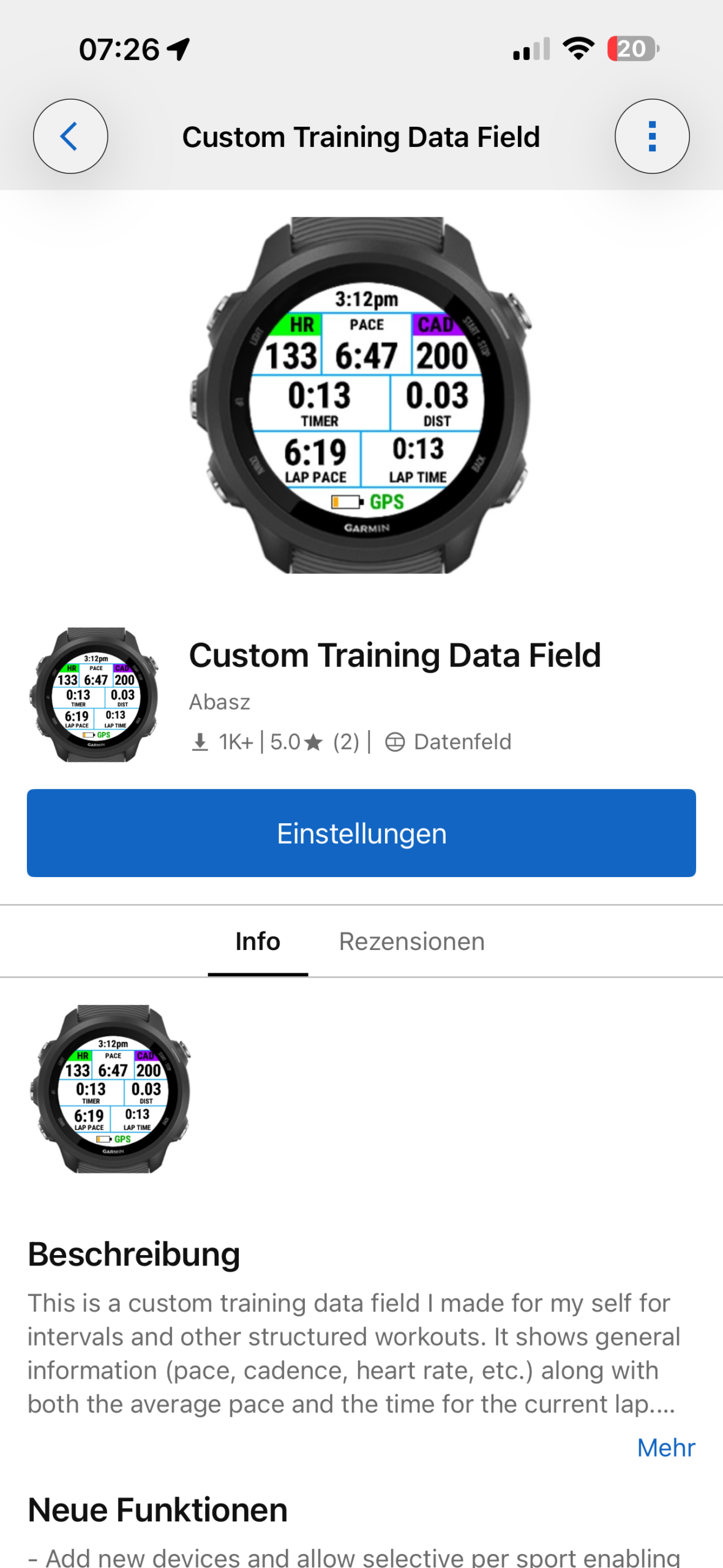
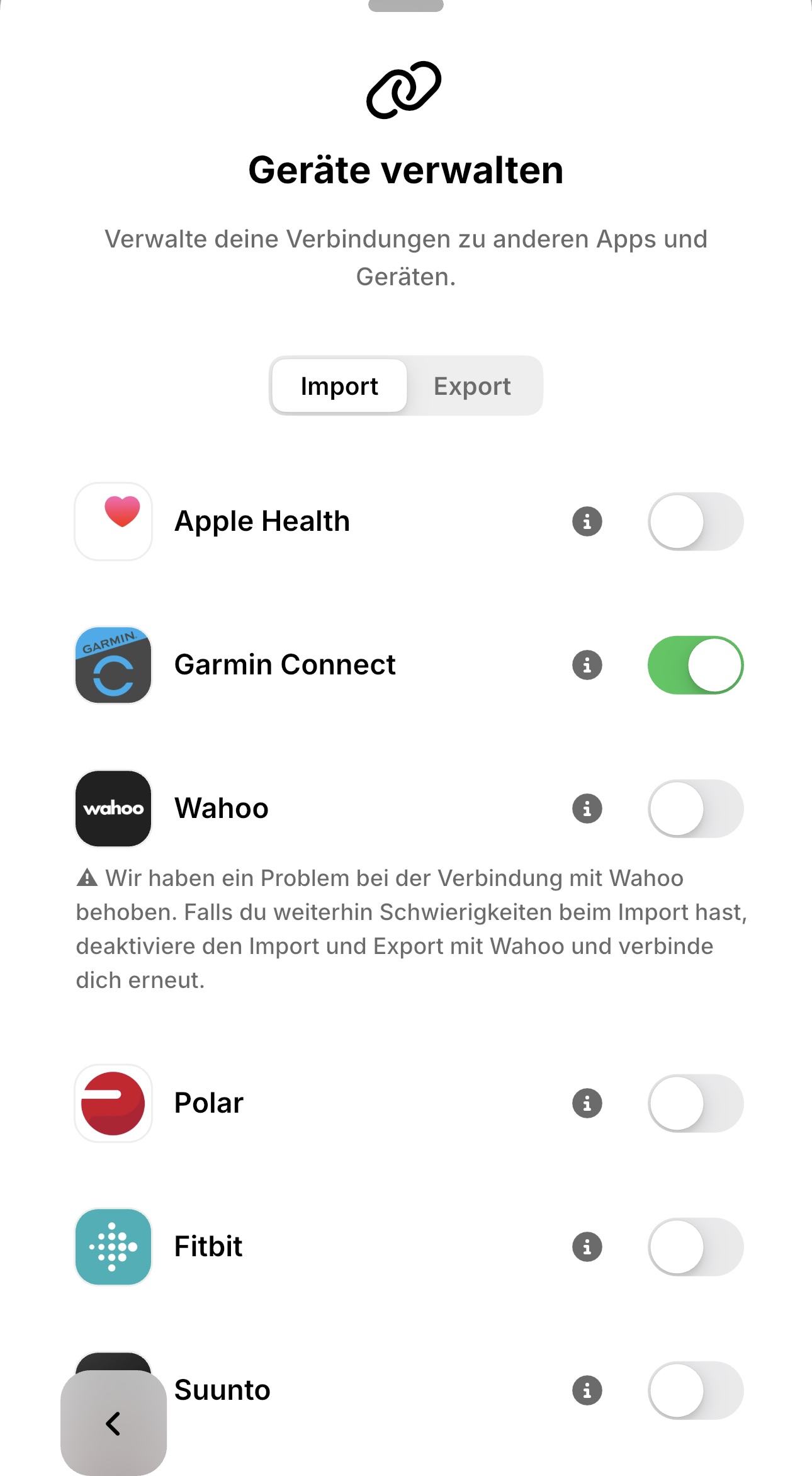
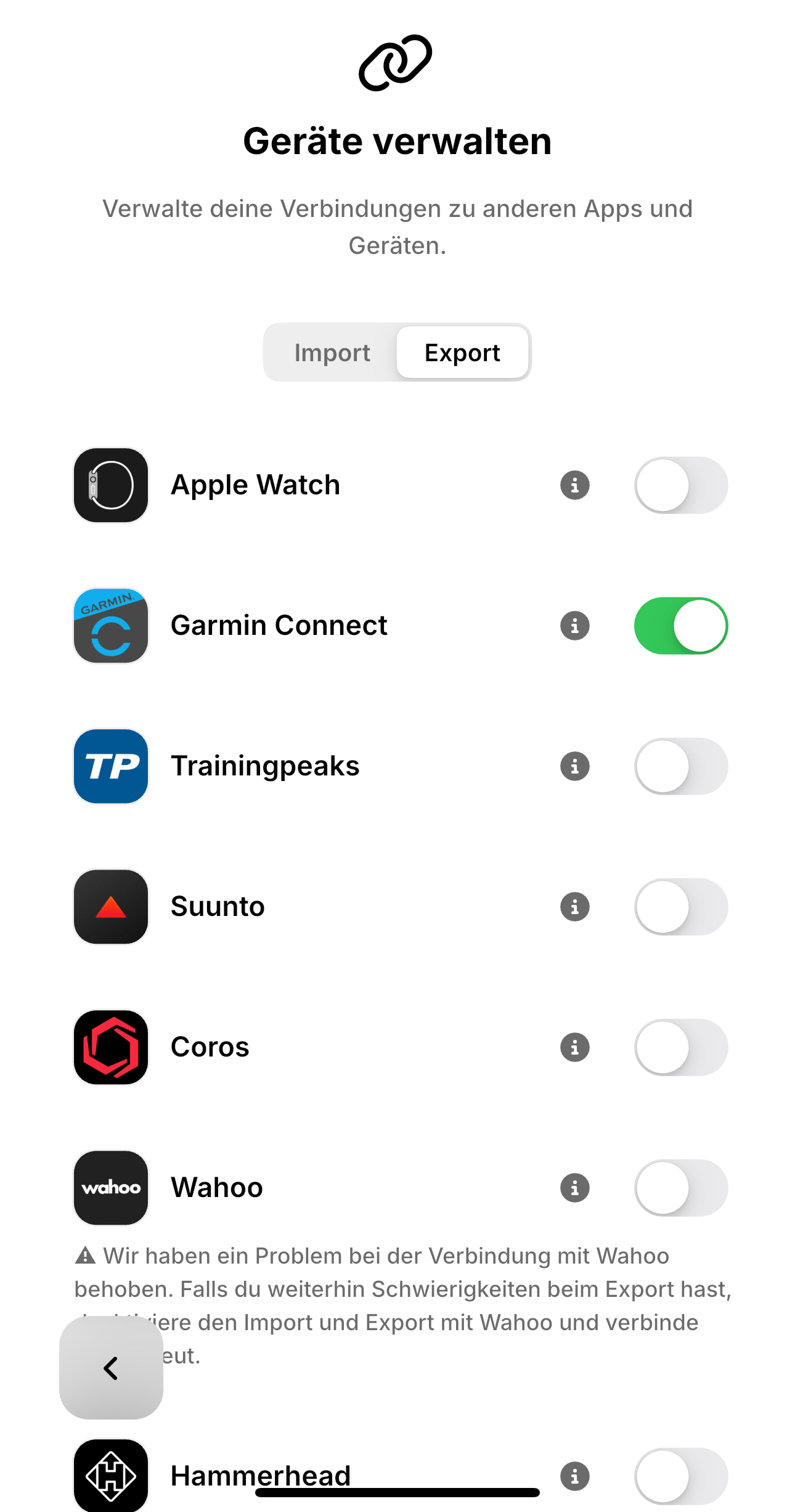
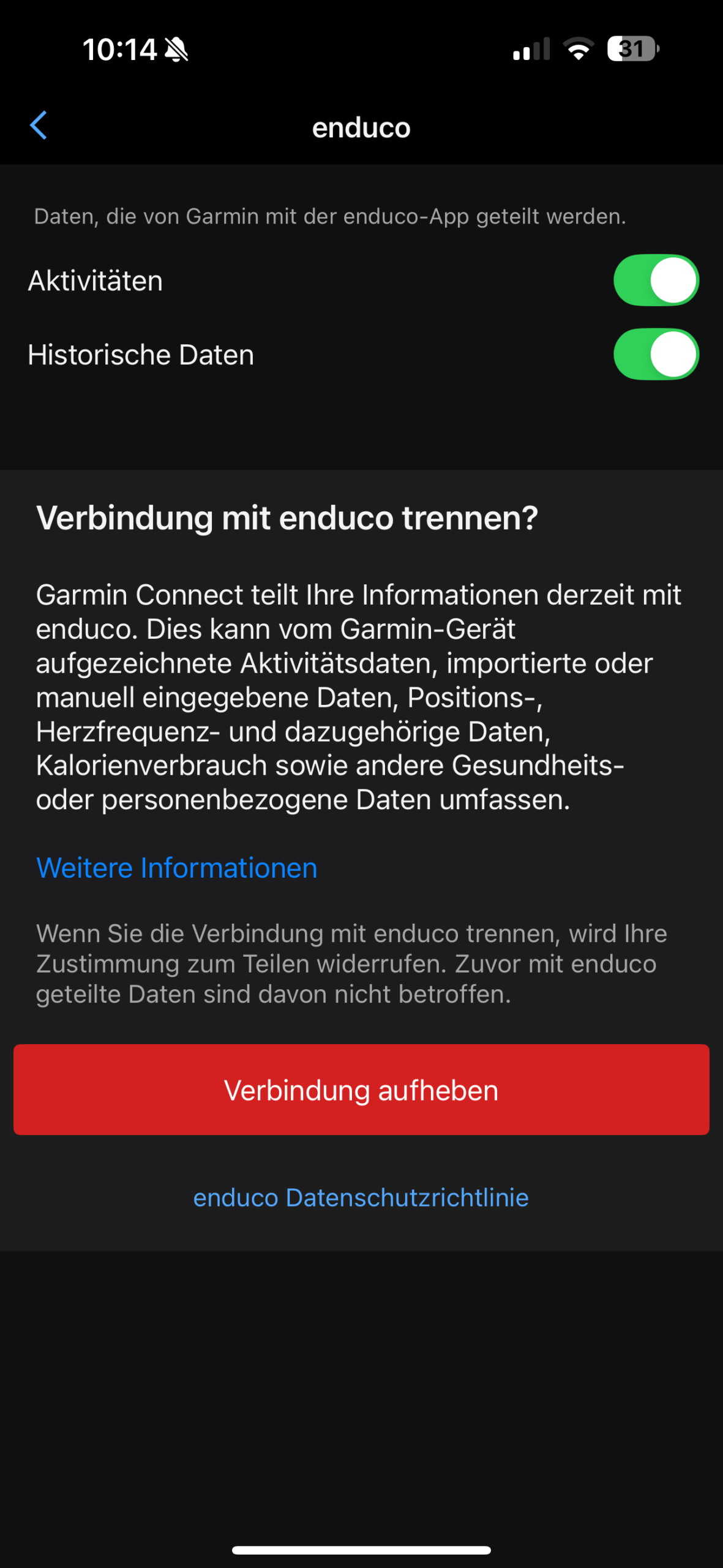
Erstrebenswert ist die Verknüpfung der Trainingseinheiten mit einer vorhandenen Garmin-Uhr – in meinem Fall einer Garmin Fenix 7.

Dazu geht man wie folgt vor:

  1. ENDUCO auf dem Handy starten
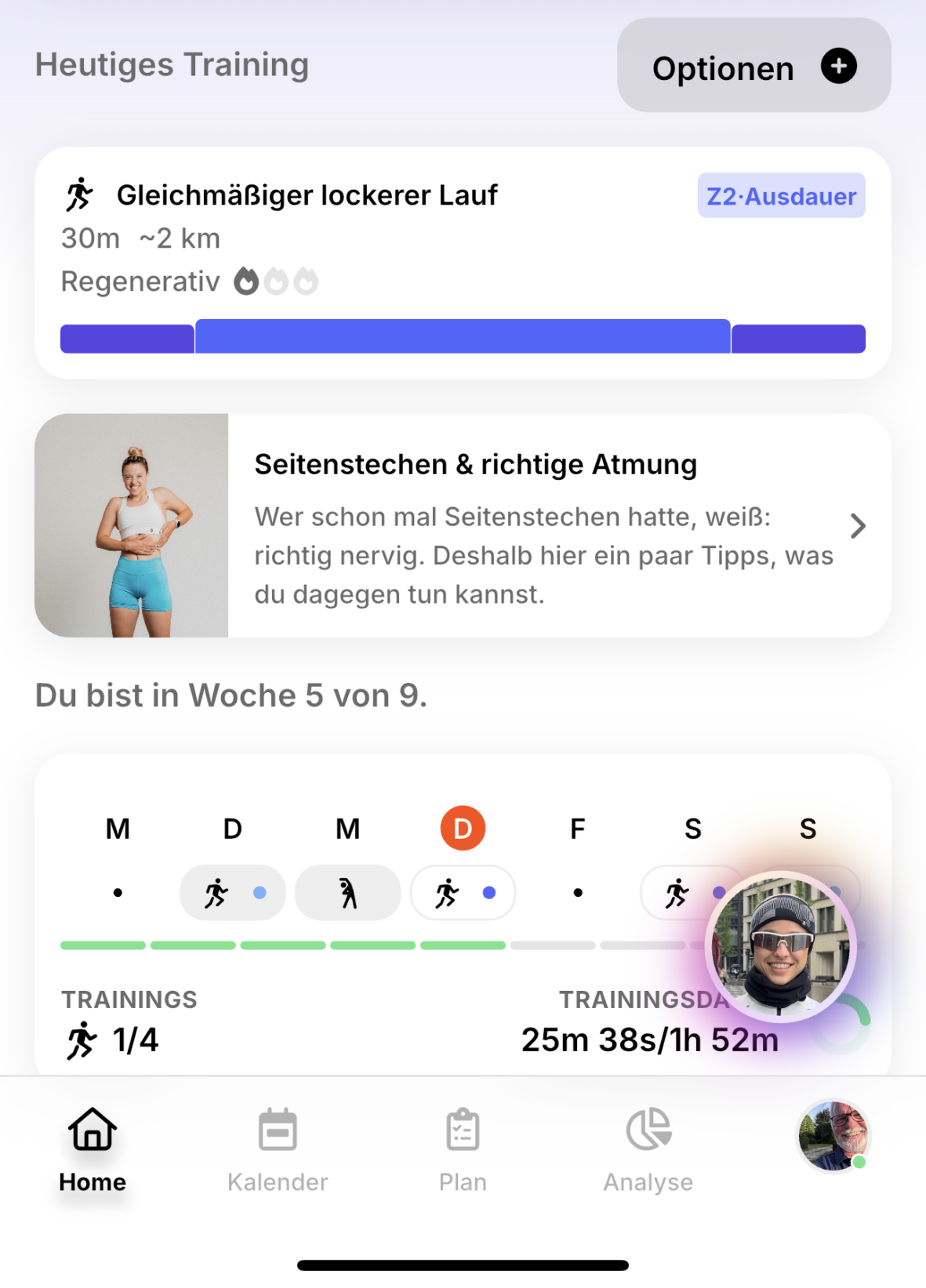
  2. Die entspechende Aktivität auf der Startseite auswählen
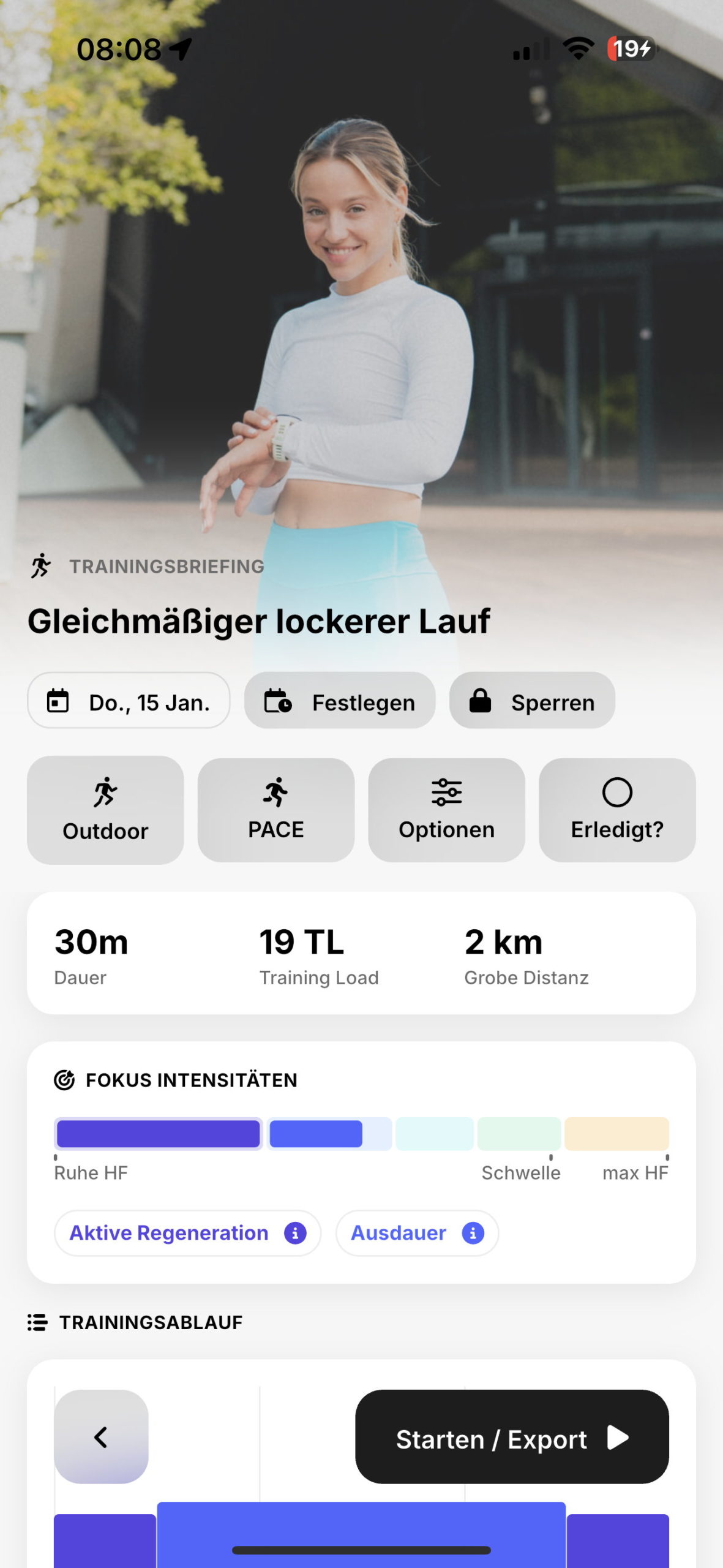
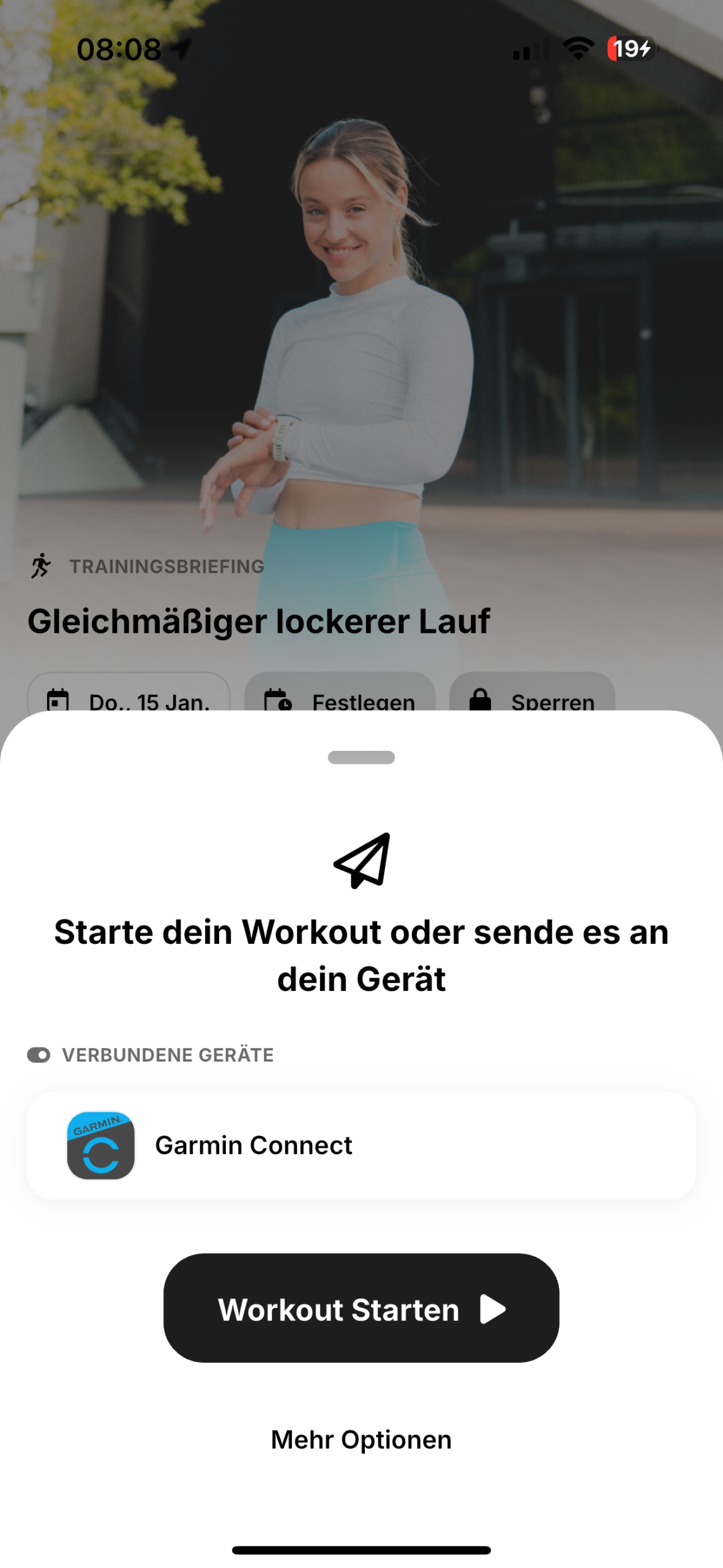
  3. Im nächsten Schritt die Aktivität „Starten/Exportieren“ (unten)

  4. Man hat nun die Auswahl zwischen dem Export zu Garmin oder dem Start der Aktivität direkt in ENDUCO. Ich entscheide mich in diesem Fall für den Export und klicke auf „Garmin Connect“.
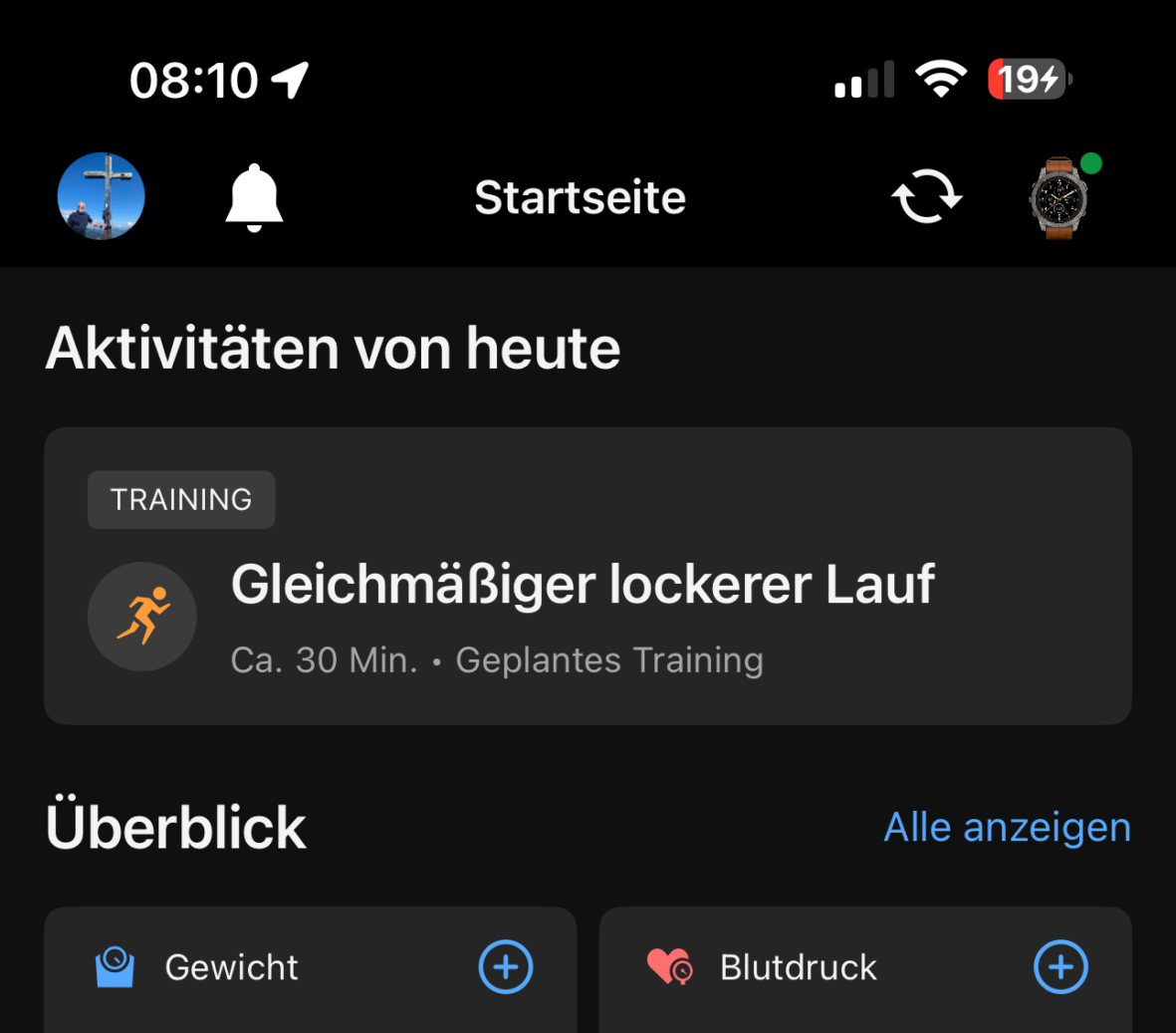
  5. Weiter geht es in der Garmin Connect App. Hier erscheint nun das Workout in der Startansicht.
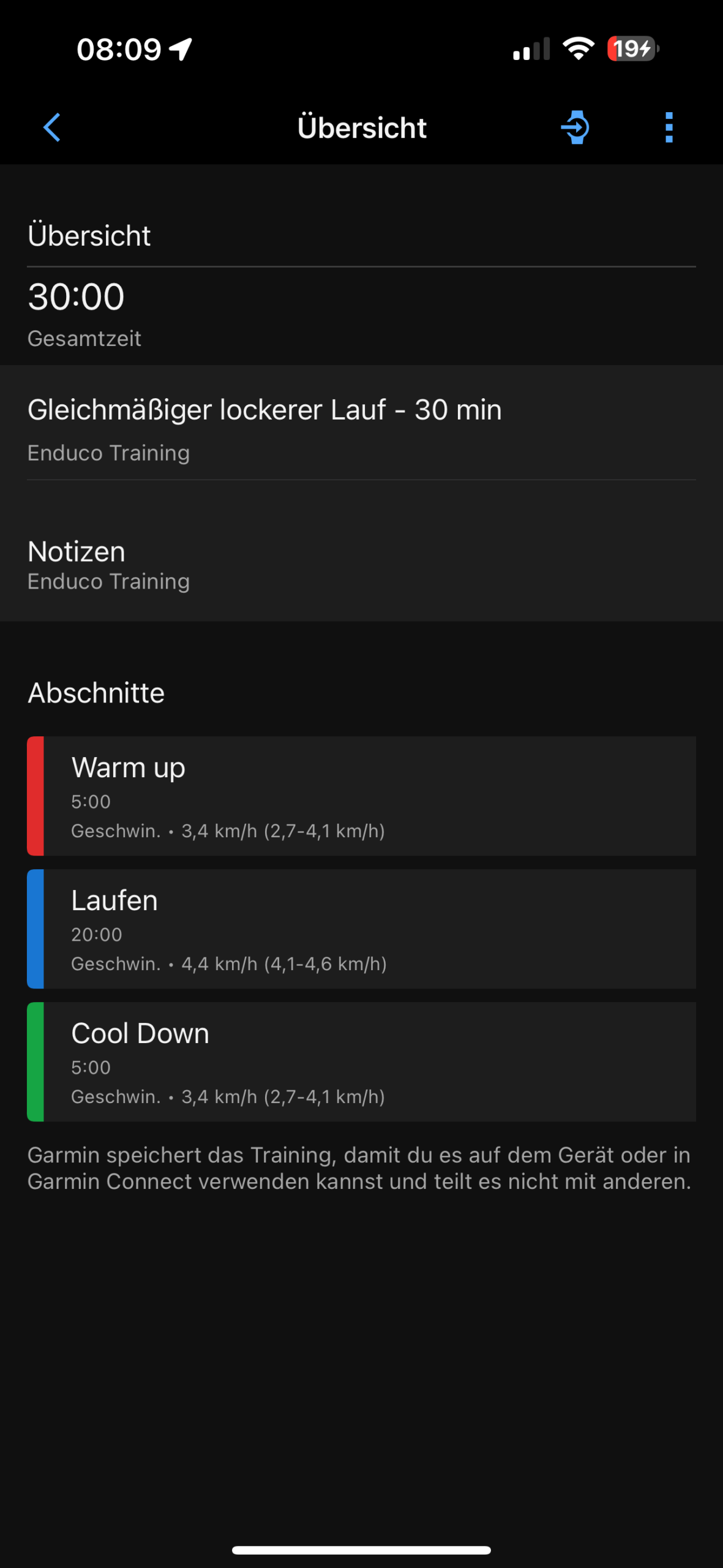
  6. Klickt man das Workout an, so erscheint eine Übersicht.
  7. Zum Übertrag auf die Garmin-Uhr klickt man nun oben rechts auf das Uhr-Symbol mit dem Pfeil.
  8. Weiter geht es nun auf der Garmin-Uhr.
  9. Dort startet man mit der oberen rechten Taste ein Workout.
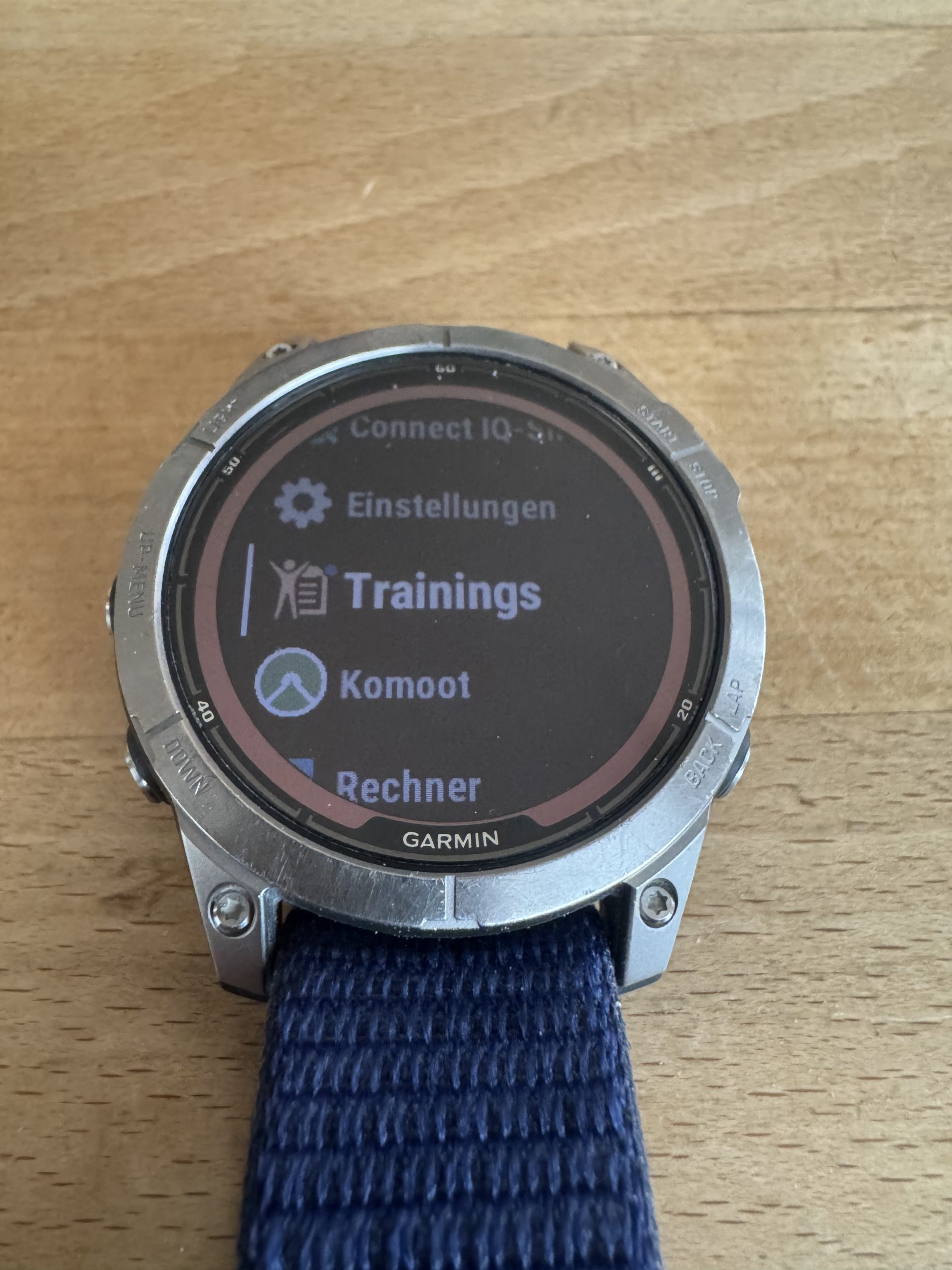
  10. Zur Auswahl des ENDUCO-Laufs scrollt man nach unten bis zum Eintrag „Training“.
    Sollte dieser Eintrag auf der Uhr noch nicht vorhanden sein, bitte bei Garmin nachlesen.
    Alternativ wird das Training auch im Kalender der Uhr eingetragen und kann von dort aus gestart werden.
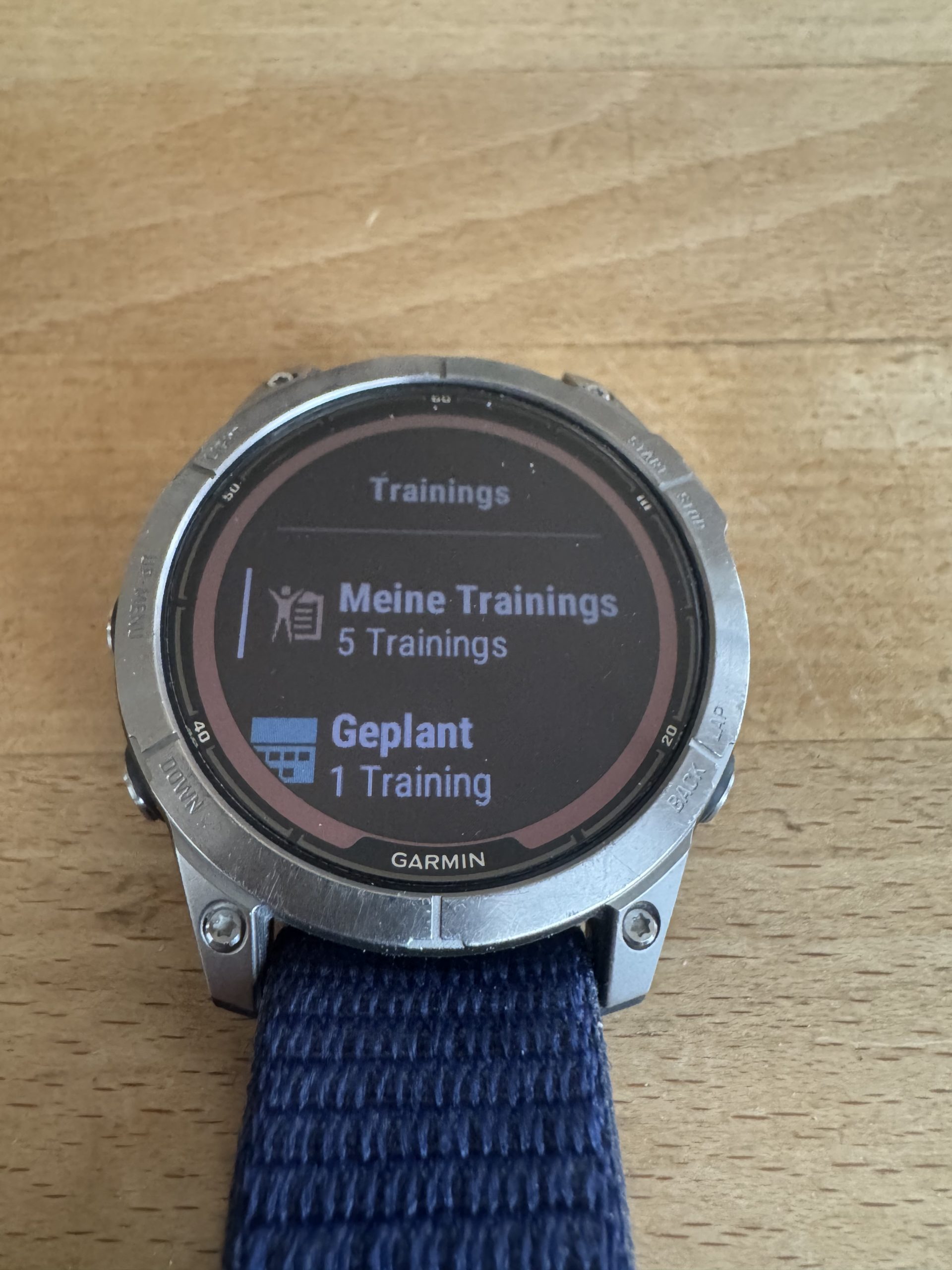
  11. Nun klickt man auf „Trainings“ und erhält die nachfolgende Übersicht.
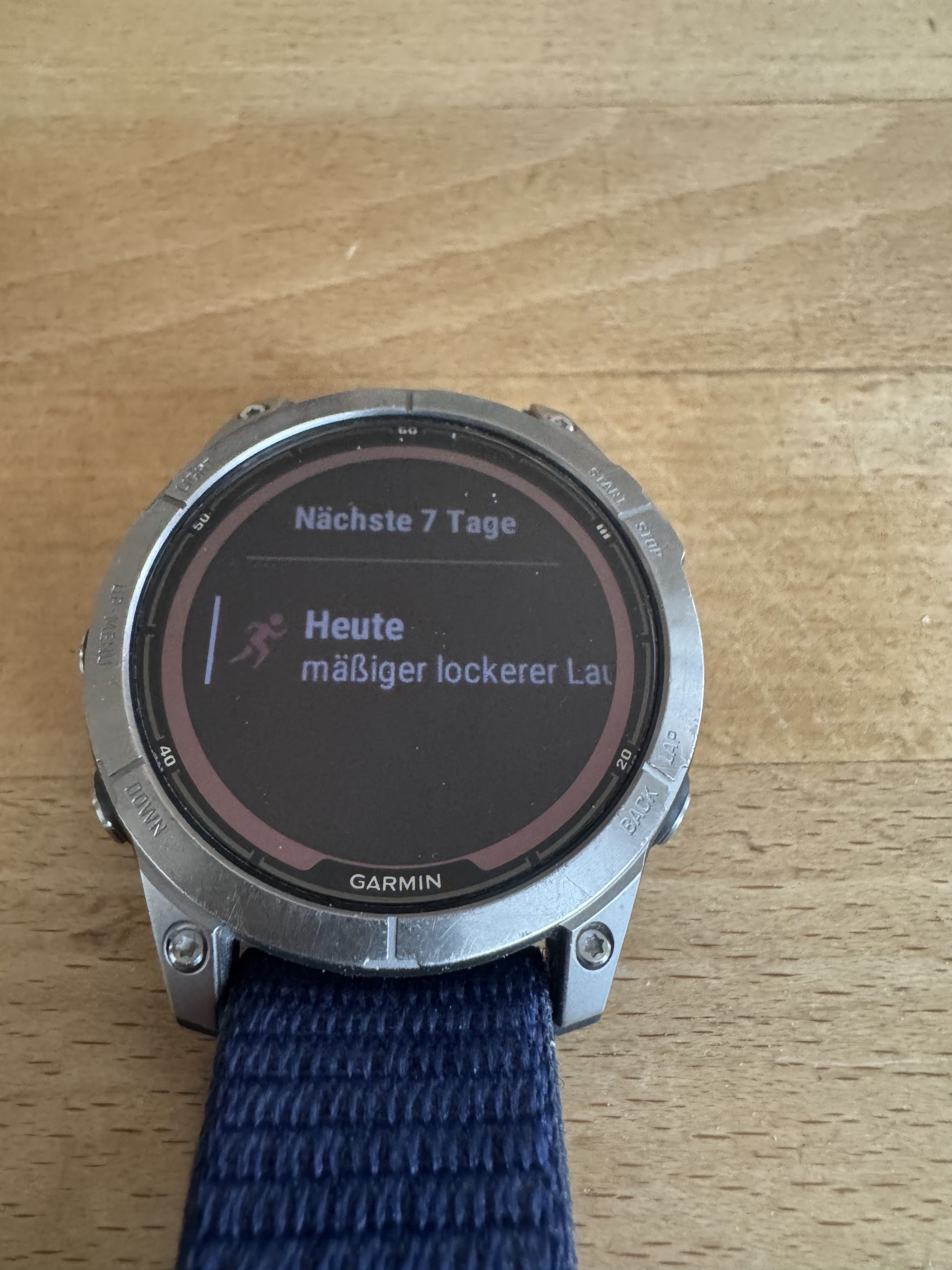
  12. Im nächsten Schritt wechselt man zu „Geplant“ und es sollte hoffentlich der heutige Lauf angezeigt werden.
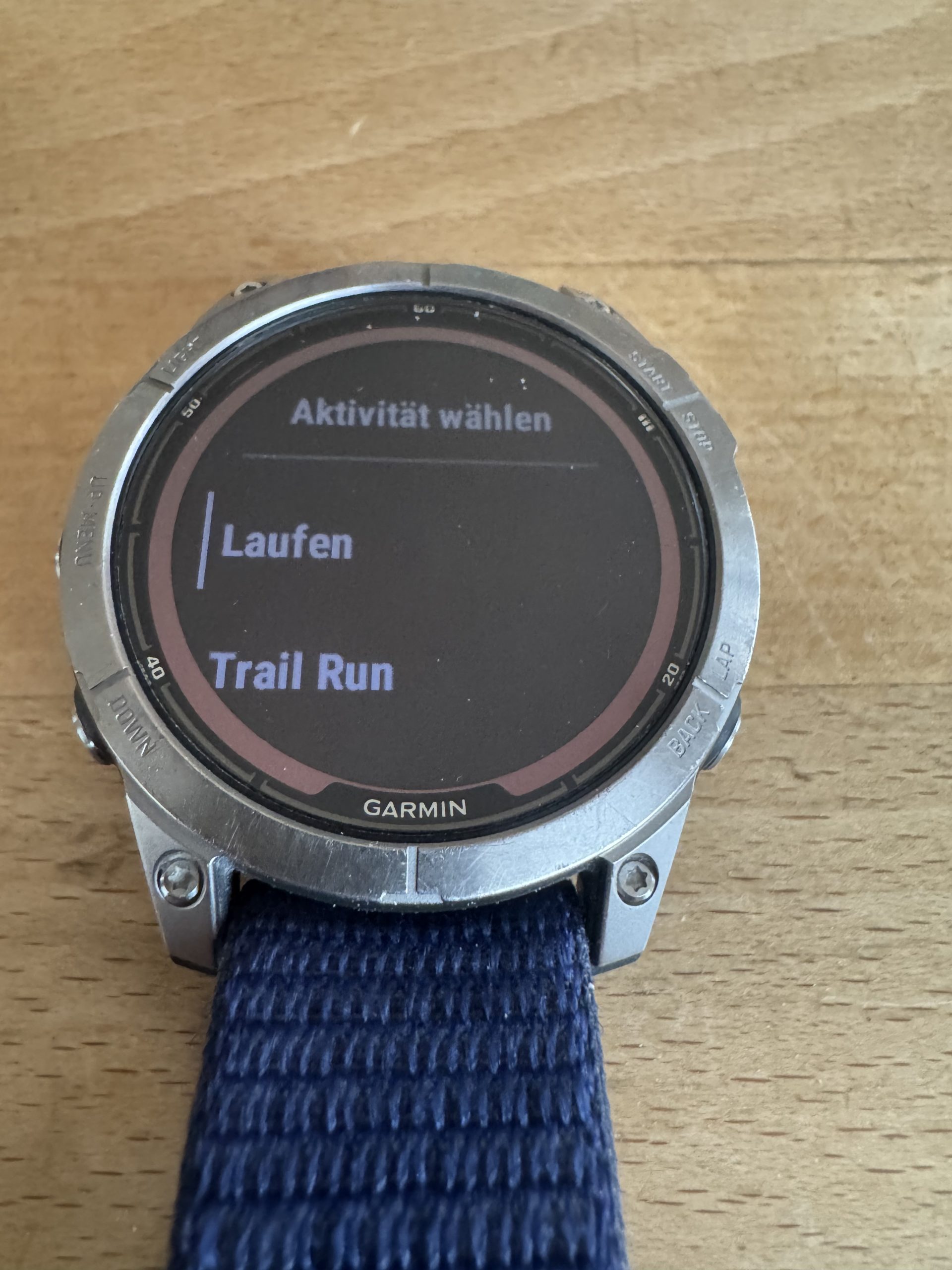
  13. Den Eintrag anklicken und aus der nachfolgenden Liste die gewünschten Trainingsart auswählen. Neben „Laufen“ stehen die folgenden Möglichkeiten bereit: 
    Trail Run / Laufband / Virtual Run / Laufbahn / Hallenbahn / Ultra Run / Extremhindernislauf
  14. Nach einem Knopfdruck rechts oben an der Uhr startet auch schon das Workout. 
    Die Ansagen zu dem Lauf kommen jetzt über Garmin Connect.  Jetzt sollte einem erfolgreichen Training mit der Garmin-Uhr nichts mehr im Wege stehen. 

ENDUCO Kalender-Verknüpfung

Um immer auf dem Laufenden zu sein und auf anstehende Trainingseinheiten hingewiesen zu werden macht es Sinn, das zuvor erstellte Training mit einem Kalender z.B. auf dem Handy zu verknüpfen.

Dazu geht man wie folgt vor:

  1. Enduco öffen
  2. auf die Profil-Schaltfläche rechts unten klicken 
  3. auf „Einstellungen“ klicken
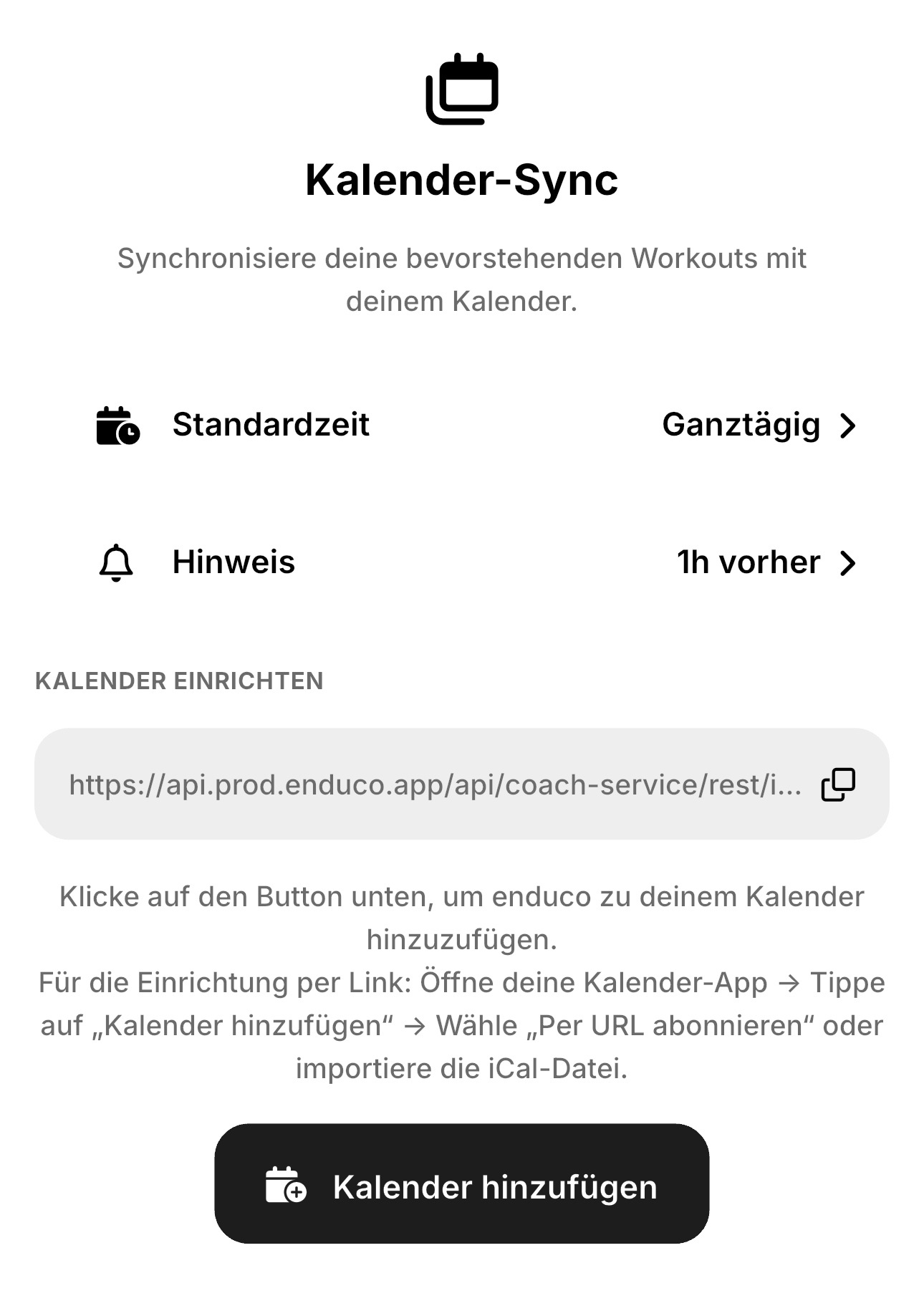
  4. „Kalender-Sync“ auswählen


Jetzt gibt es mehrere Wege für eine Kalender-Synchronisation.

Für eine Verküpfung mit dem Google-Kalender kopiert man die angezeigte URL.
Dann öffnet man den Google-Kalender, wählt in der linken Spalte unter „Weitere Kalender“ das Pluszeichen und fügt nun die URL hier ein. Es lassen sich noch der Name und die Farbe anpassen.

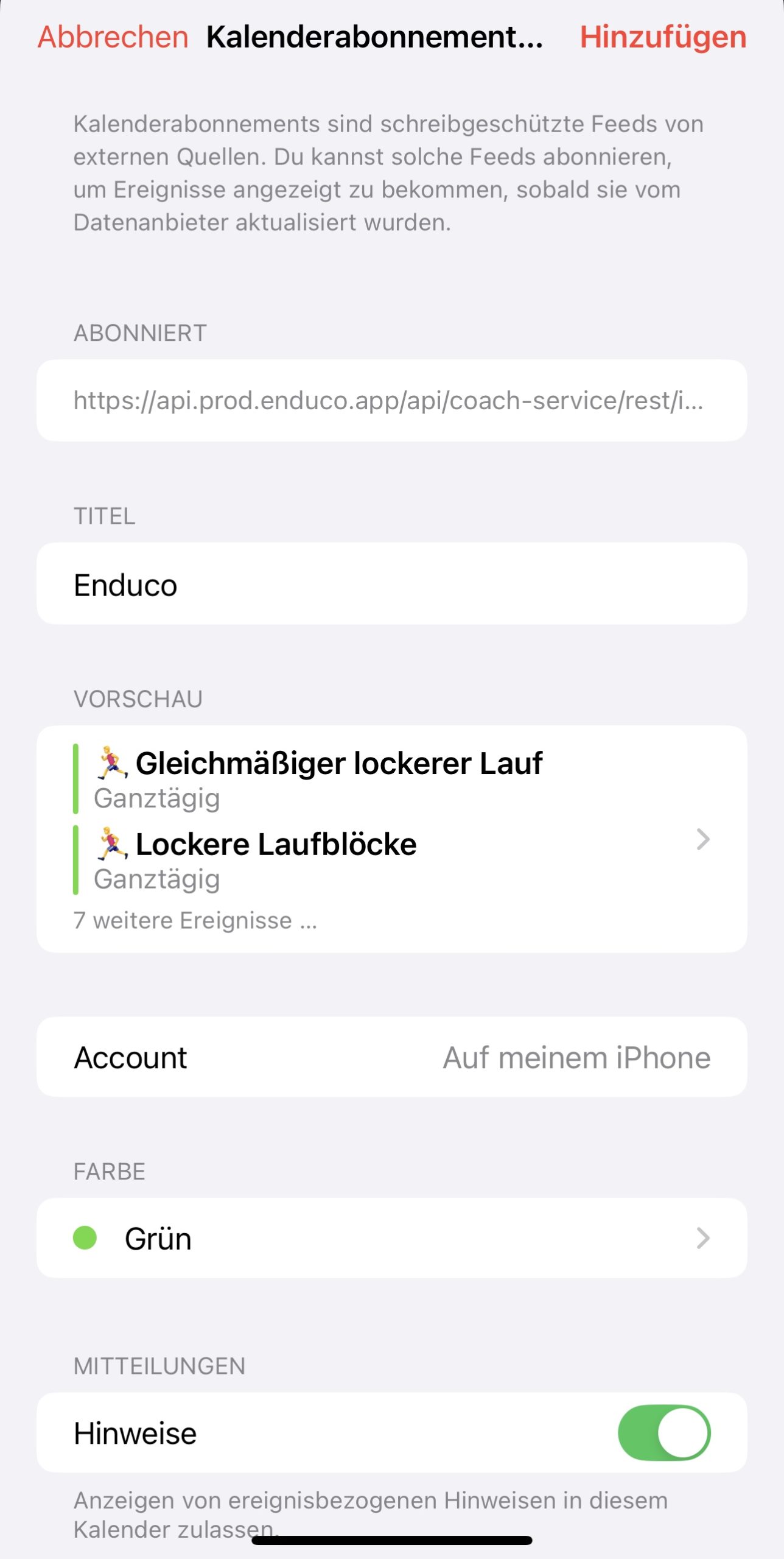
Wenn man sich auf dem iPhone befindet, klickt man für eine Verknüpfung mit dem Apple-Kalender einfach auf „Kalender hinzufügen“. Im nächsten Fenster kann man bequem noch den Namen und die Farbe auswählen und über „Hinzufügen“ die Verknüpfung abschließen.

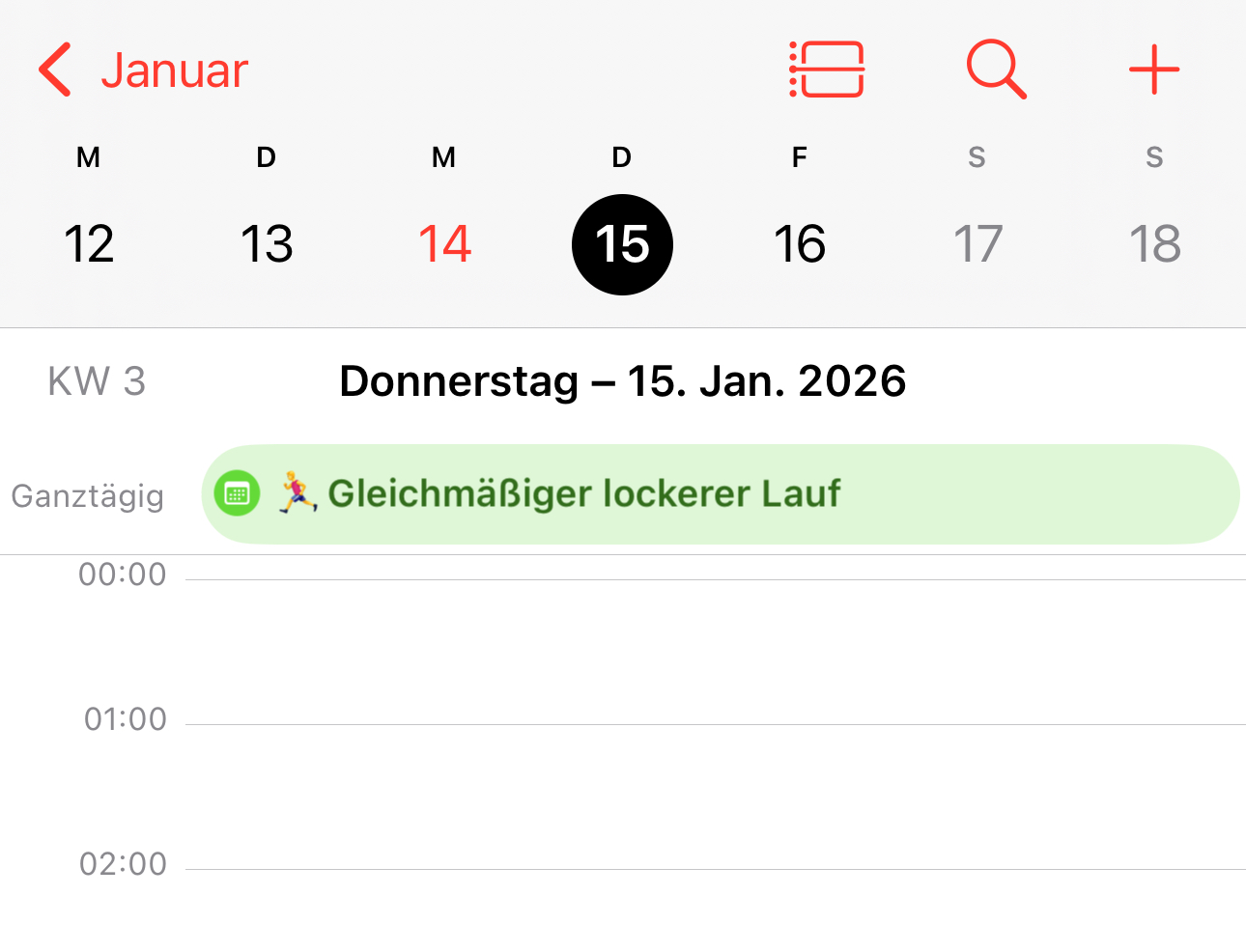
Hat man alles Richtig gemacht, erscheint das Enduco-Training als ganztägiger Eintrag am entsprechenden Tag. 

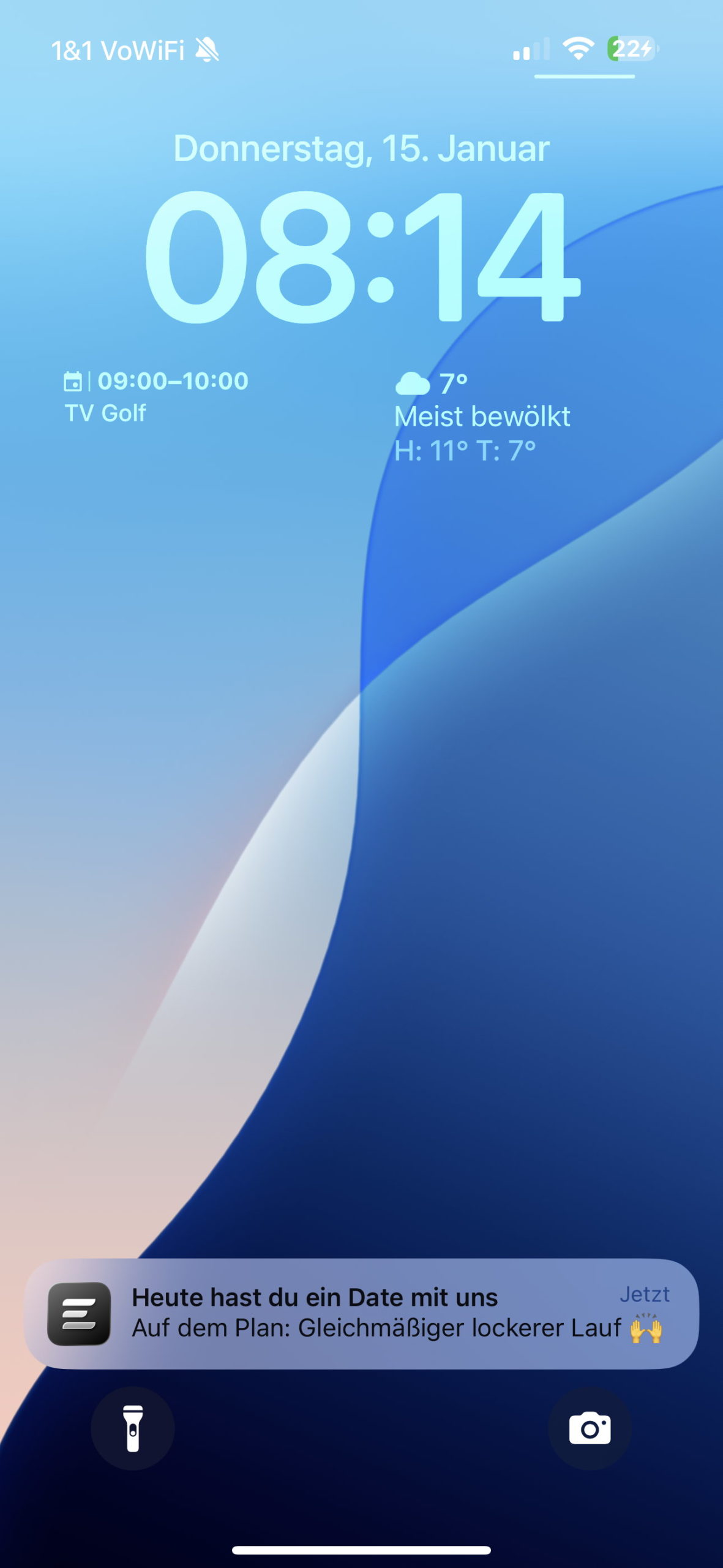
Wenn man zudem noch die Benachtigungsfunktion aktiviert hat, wird auch am entsprechenden Tag eine Einladung zum Training sogar auf dem Startbildschirm angezeigt und es kann losgehen.

ENDUCO – mein neuer Laufpartner

Neues Jahr – neue Vorsätze!

Ich muss endlich mal wieder in die Pötte kommen und etwas für mich und meine Gesundheit tun. Dazu gehört auch immer wieder ein Quasi Tritt in den Hintern. Was liegt also näher, als sich eine intelligente App zu suchen. Hierbei bin ich auf ENDUCO gestoßen und habe mich nach einer zwei wöchigen Probemitgliedschaft direkt für ein vergünstigetes Jahresabo angemeldet. Da die App mehr als umfangreich ist und ich zu Beginn etwas Probleme mit der Verknüpfung meiner Garmin-Uhr hatte – Danke an den Support (Tessa) von ENDUCO – hier viellicht ein paar hilfreiche Tipps von mir (wird bei Bedarf fortgesetzt).

ENDUCO und Garmin Fenix 

ENDUCO Kalender-Verknüpfung 

Hier noch weitere nützliche Verknüpfungen zu ENDUCO:
Webseite
Facebook

Blog
Wünsche