Um einen Lauf oder ein Workout übersichtlich auf der Garmin-Uhr anzeigen zu können sollten man sich für eine bestimmte Art von Datenfelder entscheiden. Ich habe hierzu über den Connet IQ-Store von Garmin das nachfolgende Display „Custon Training Data Field“ gewählt.
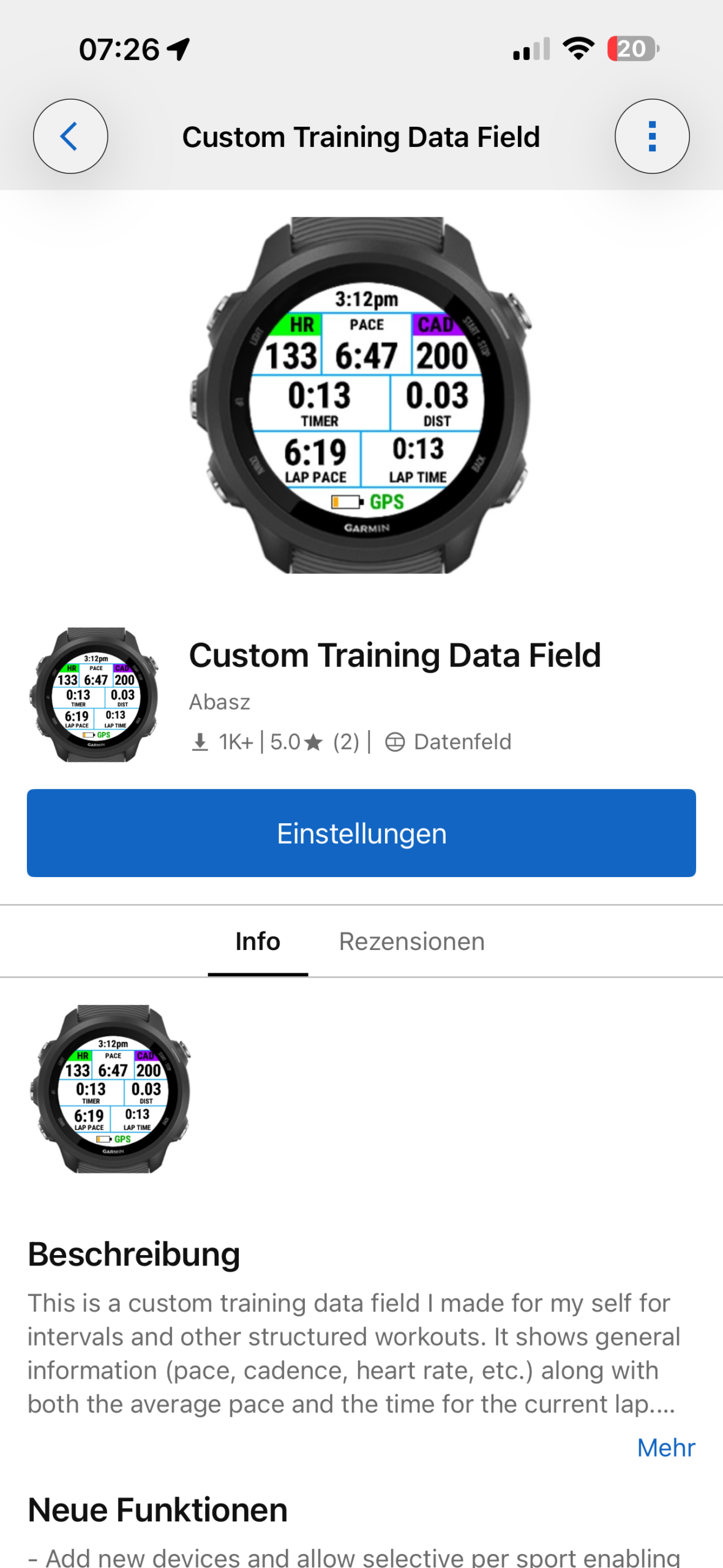
Einfach auf „Installieren“ klicken und den Zugriff auf bestimmte Einstellungen „Erlauben“ und der Übertrag startet. Auf der Uhr erscheint dann die Meldung: „CustomTrainingField has been installed to your device. Set up…“. Klicken Sie als nächstes auf den oberen rechten Knopf an der Uhr zur Einrichtung und bestätigen Sie diese.
Im nächsten Schritt ordnen Sie die neue Datenansicht einer Aktivität zu.
In unserem Fall: „Laufen“. Scrollen Sie nach unten und bestätigen Sie die Aktion mit „Fertig“.
Wenn Sie jetzt die Aktivität starten, ist die Ansicht noch am Ende der Liste (linker unterer Knopf mehrfach drücken). Die Reihenfolgen ändern Sie wie folgt: Wählen Sie die gewünschte neue Datenansicht und drücken dann lange den mittleren linken Knopf. In der nächsten Auswahl klicken Sie auf „Laufen-Einstellungen / Datenseiten“ – dann rechter oberer Knopf und in der Auswahl auf „Neu anordnen“. Jetzt können Sie das Datenfeld mit der mittleren linken Taste an die gewünschte Position nach oben schieben. Bestätigen Sie mit dem rechten oberen Knopf und verlassen das Menü mit dem rechten unteren Knopf (evtl mehrfach).
Wenn Sie nun einen neuen Lauf oder ein Training starten sollte das neue Datenfeld als erstes erscheinen.