ENDUCO – Schrittweise zum neuen Trainingsplan

Wer mit Enduco trainieren möchte benötigt einen Trainingsplan. An dieser Stelle nimmt dich Endco an die Hand und führt dich Schritt für Schritt zum Ergebnis. Doch den Einstieg muss man finden.

1. Enduco-App öffen
2. unten auf den Tab „Plan“ klicken
3. im weiteren Schritt auf den Button „Plan verwalten“ links unter dem Bild klicken
4. jetzt ganz unten auf „Neuen Plan aufsetzen“ klicken und los geht die Einrichtung
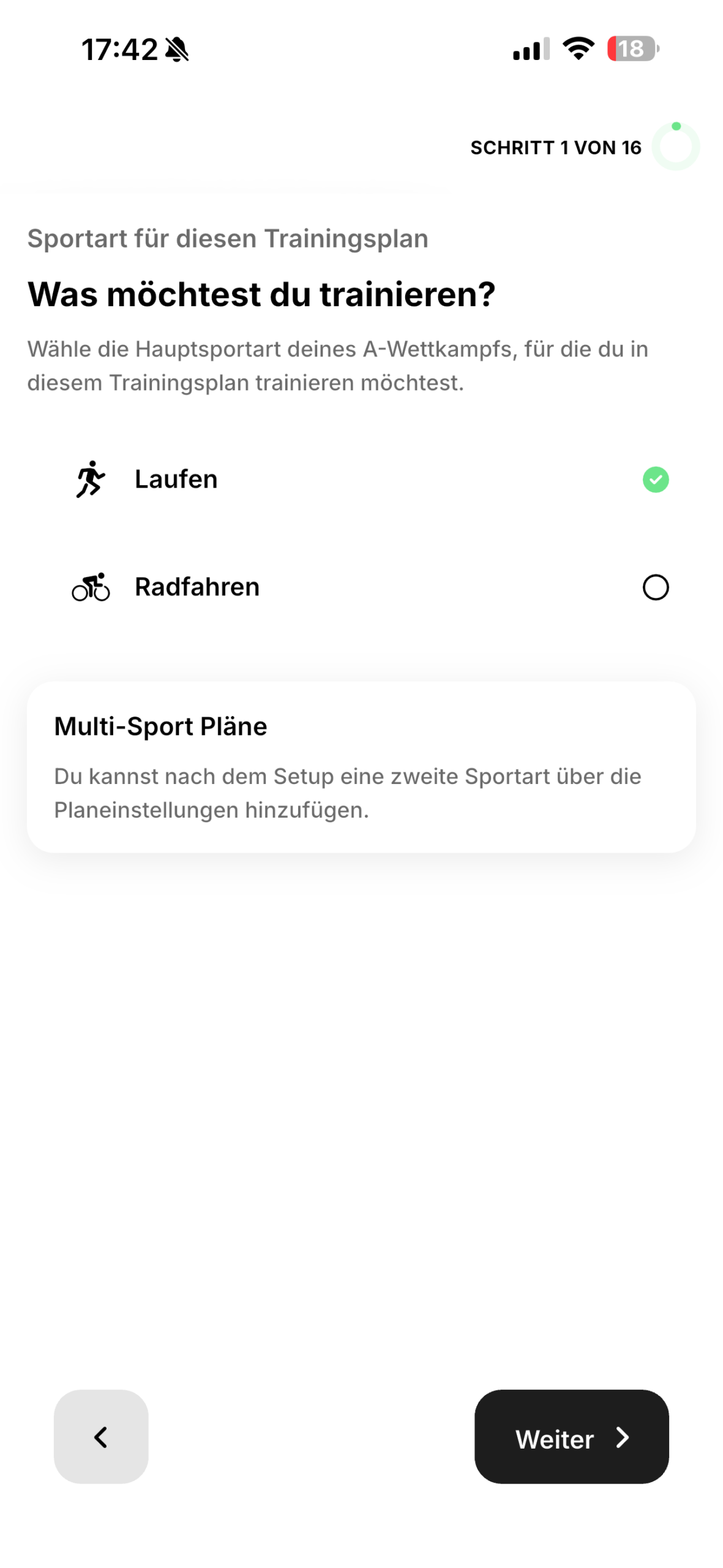
5. Schritt 1 – Sportart wählen
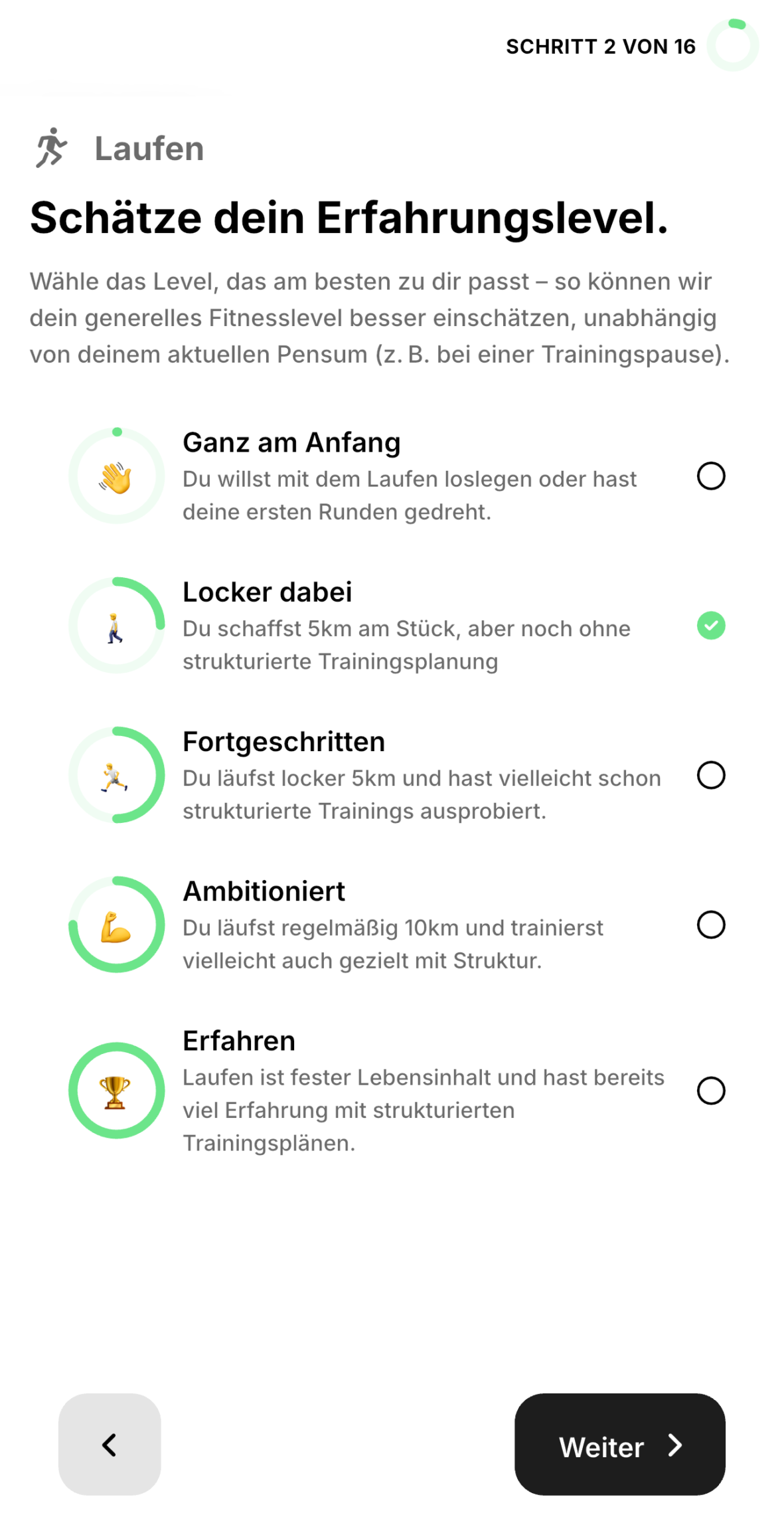
6. Schritt 2 – Erfahrungslevel bestimmen
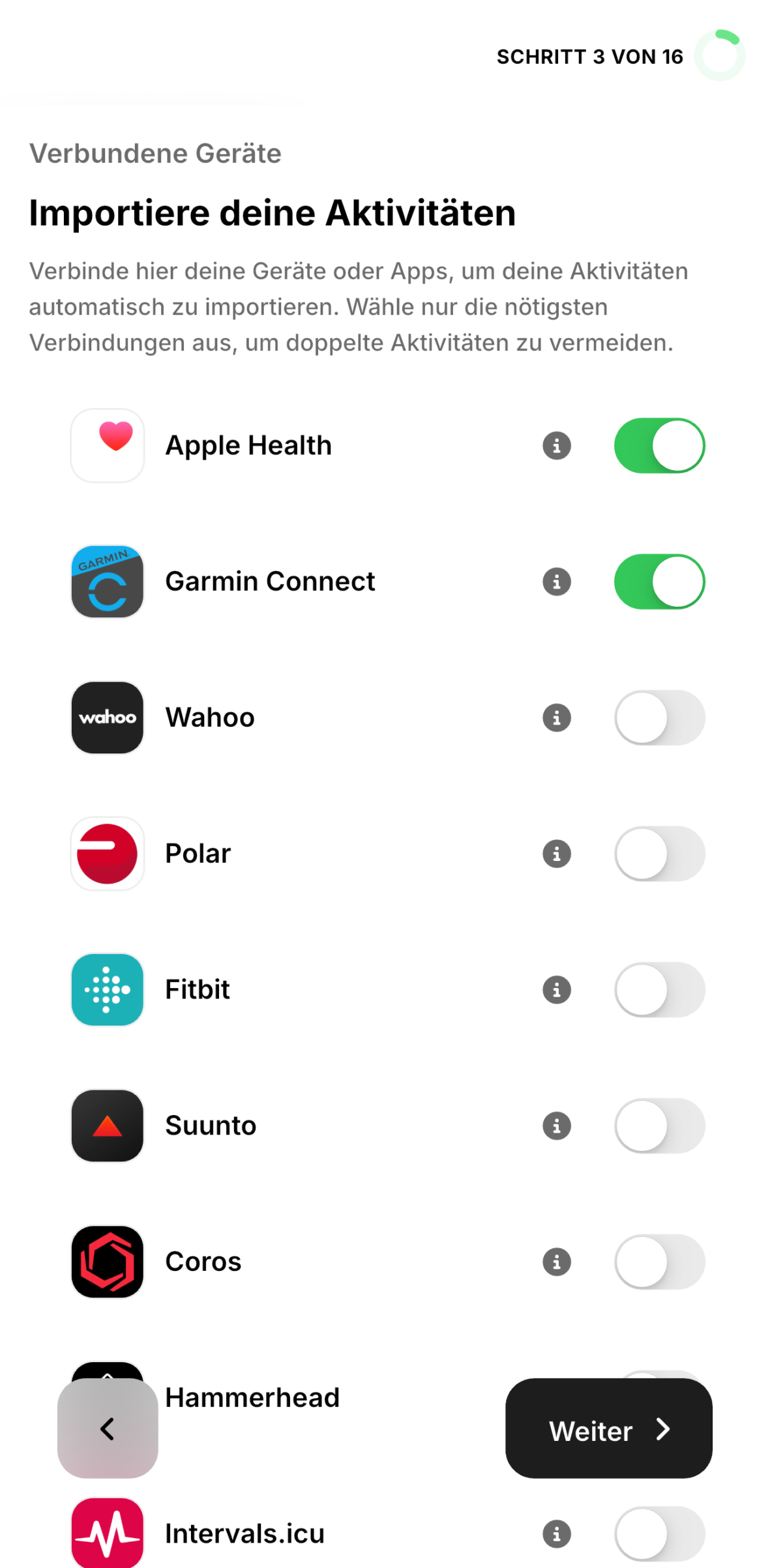
7. Schritt 3 – Importquellen für ältere Trainingseinheiten festlegen
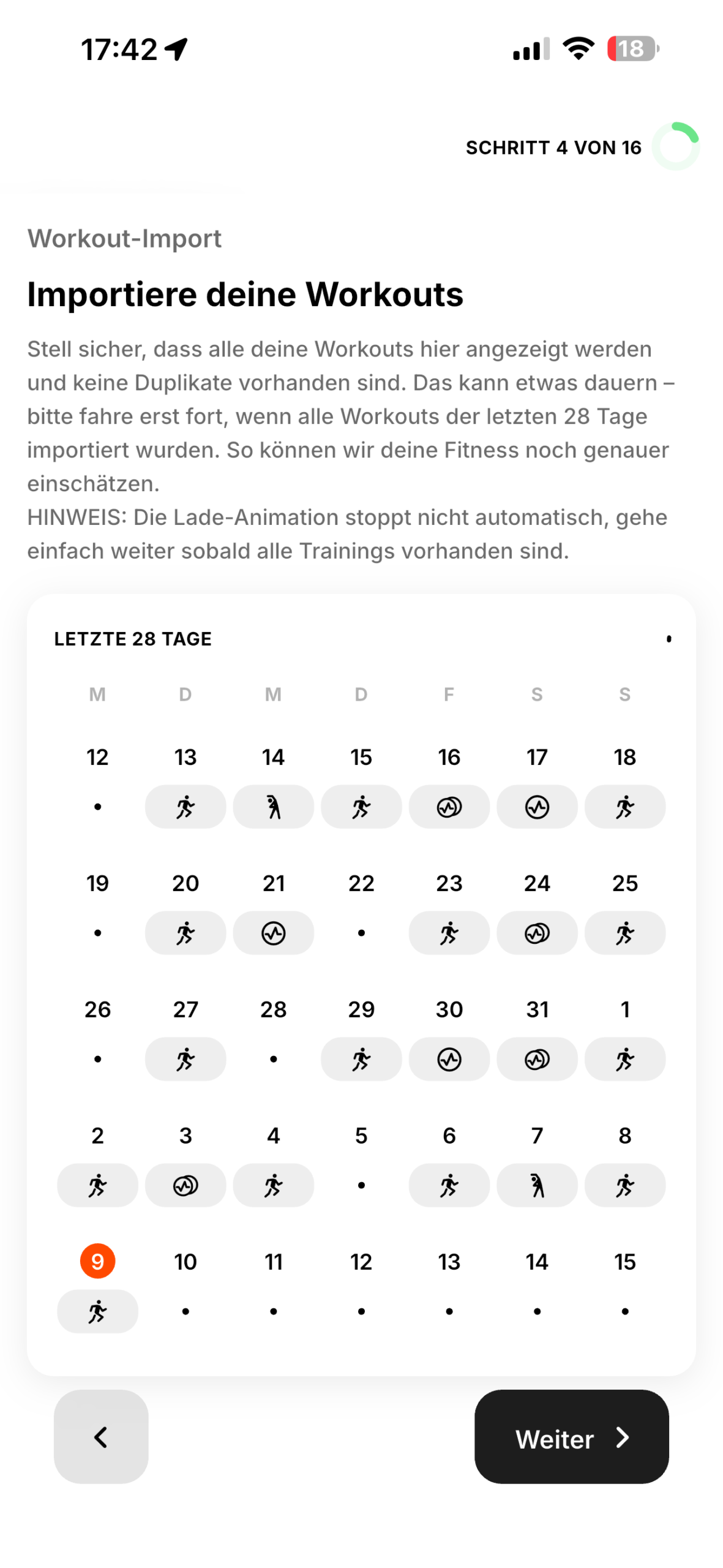
8. Schritt 4 – Historische Daten importieren
Falls diese schon vorliegen, kann man diesen Schritt überspringen
indem man auf „Weiter“ klickt und den Schritt bejaht
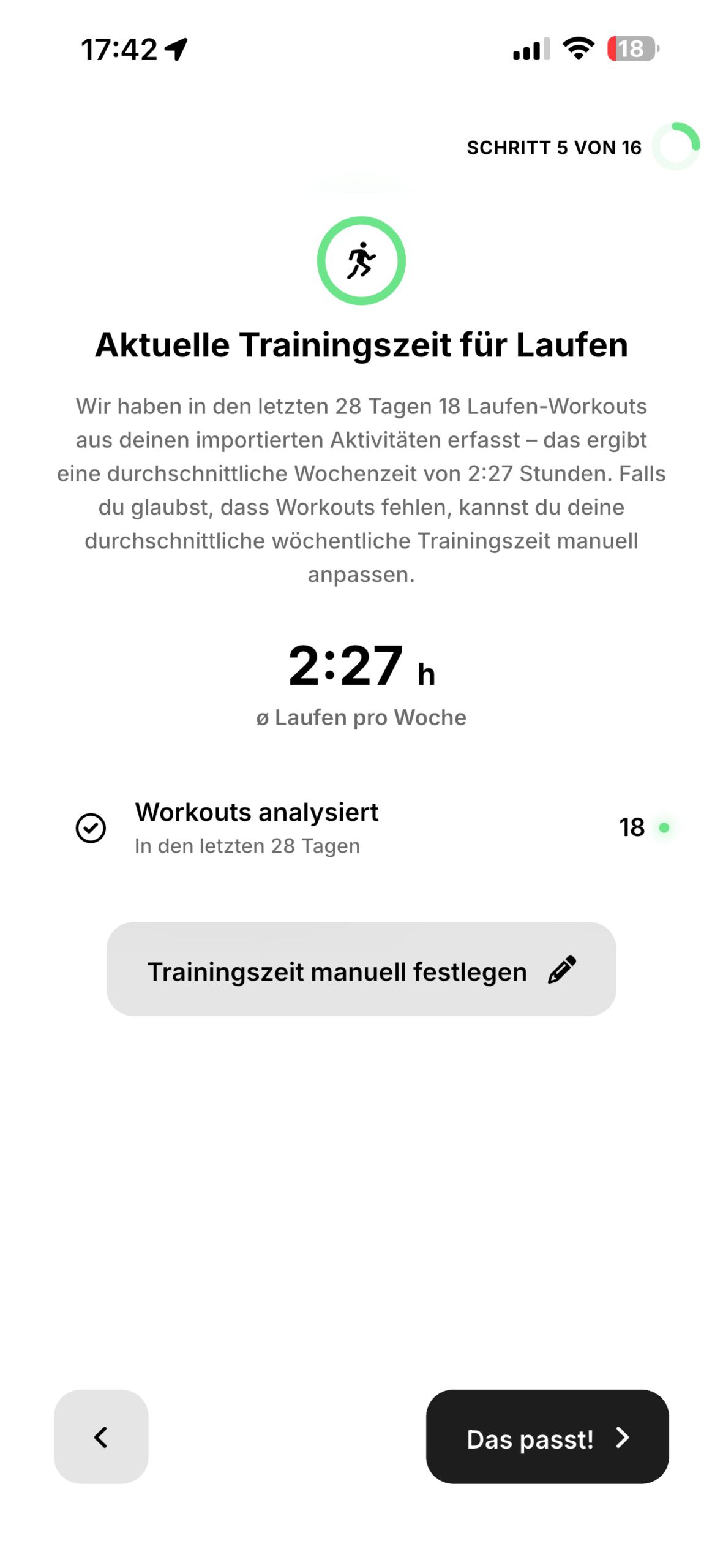
9. Schritt 5 – die erfassten Workouts werden analysiert
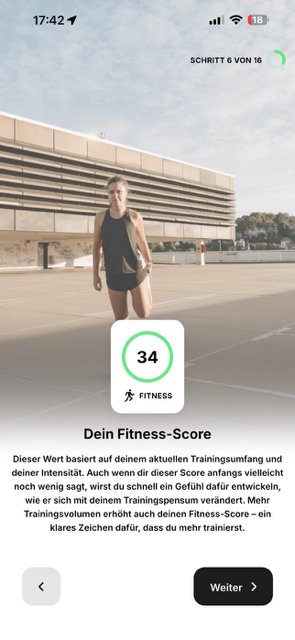
10. Schritt 6 – der Fitness-Score wird festgelegt
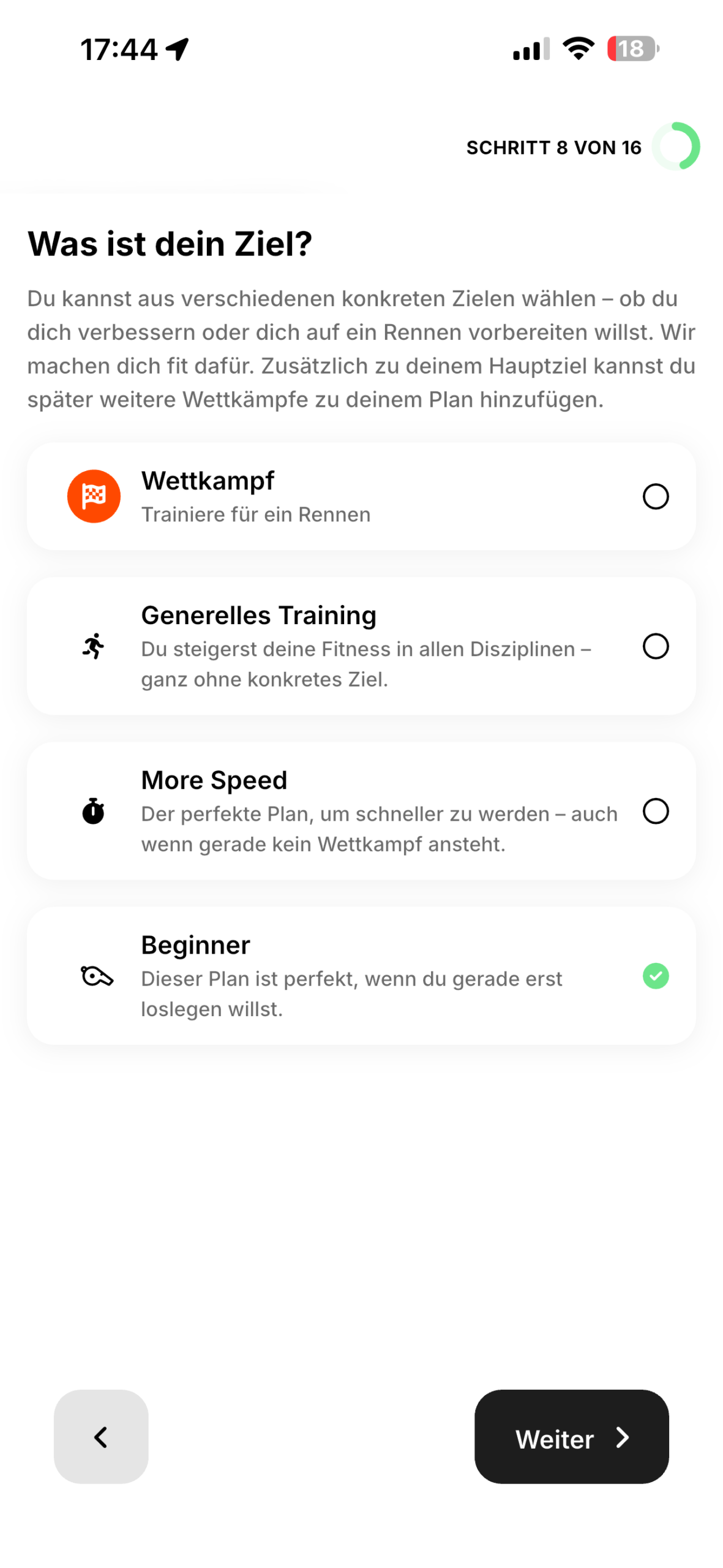
11. Schritt 8 – das Traningsziel bestimmen
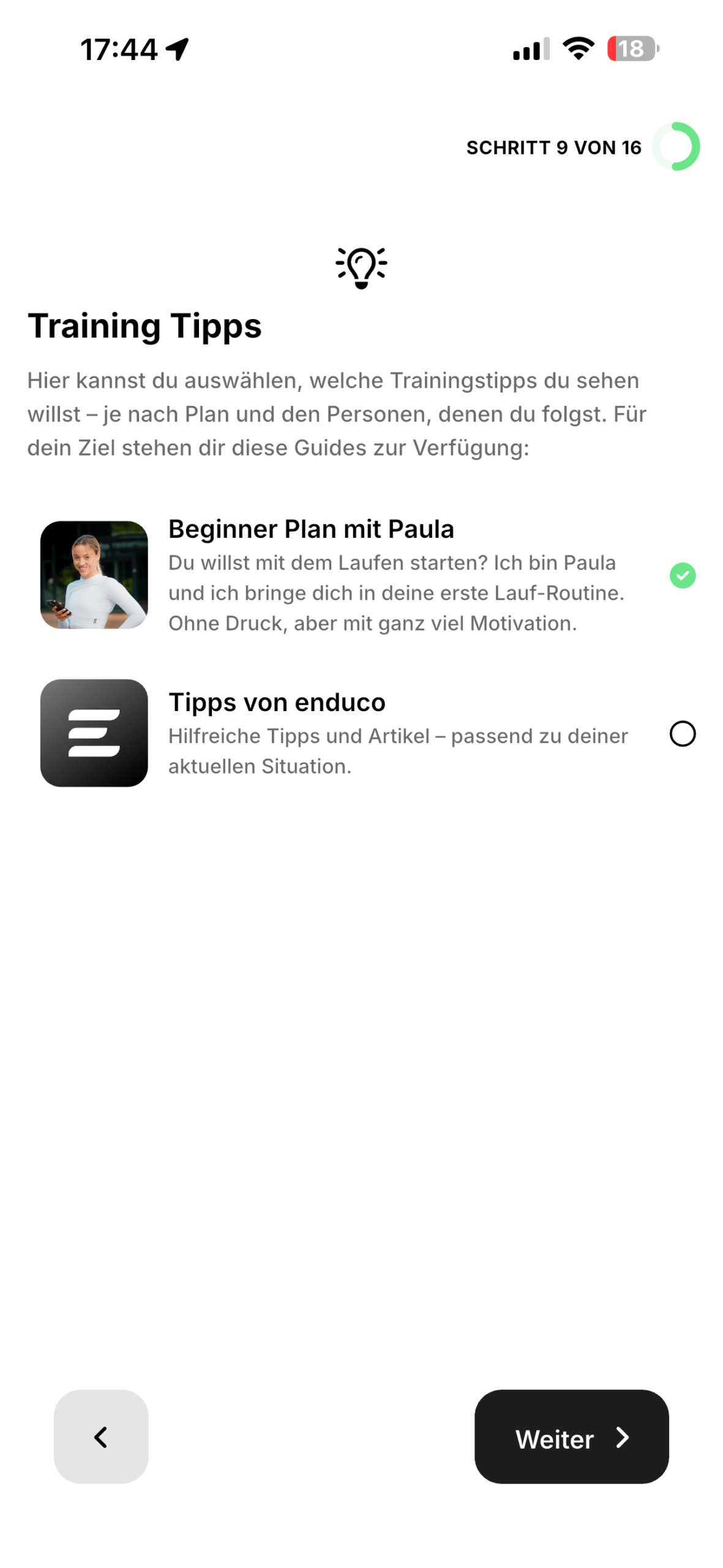
11. Schritt 9 – festlegen ob man Tipps zum Training haben möchte
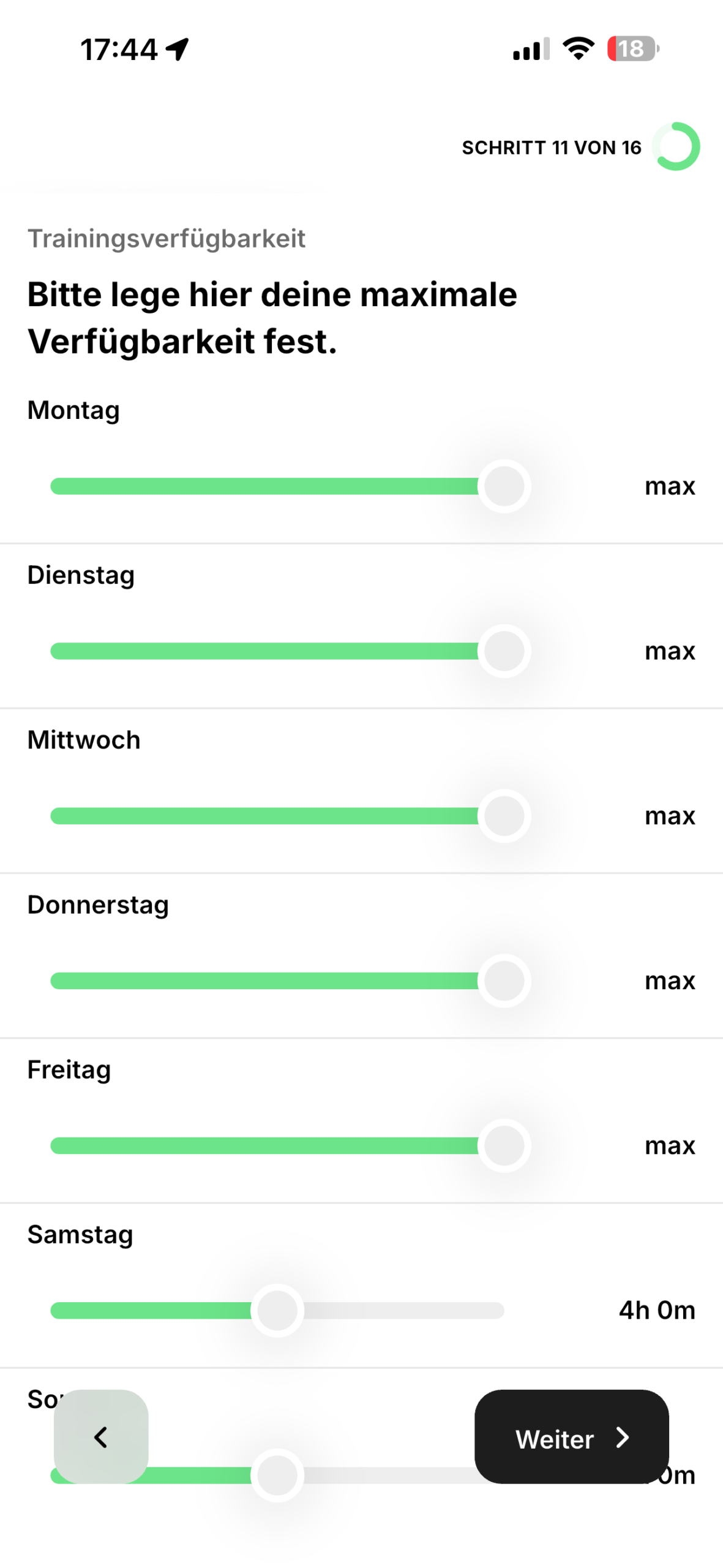
12. Schritt 11 – Trainingszeiten festlegen
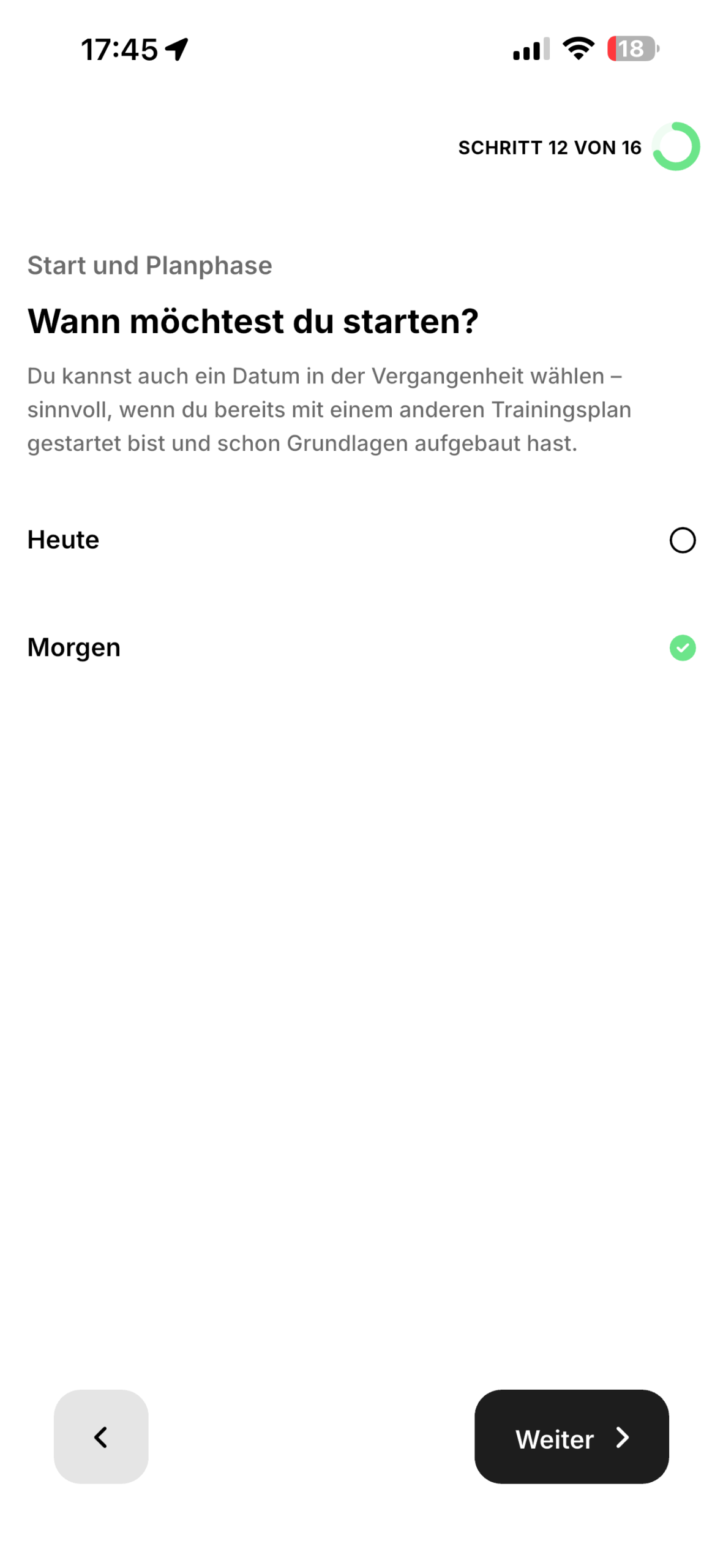
13. Schritt 12 – Start bestimmen
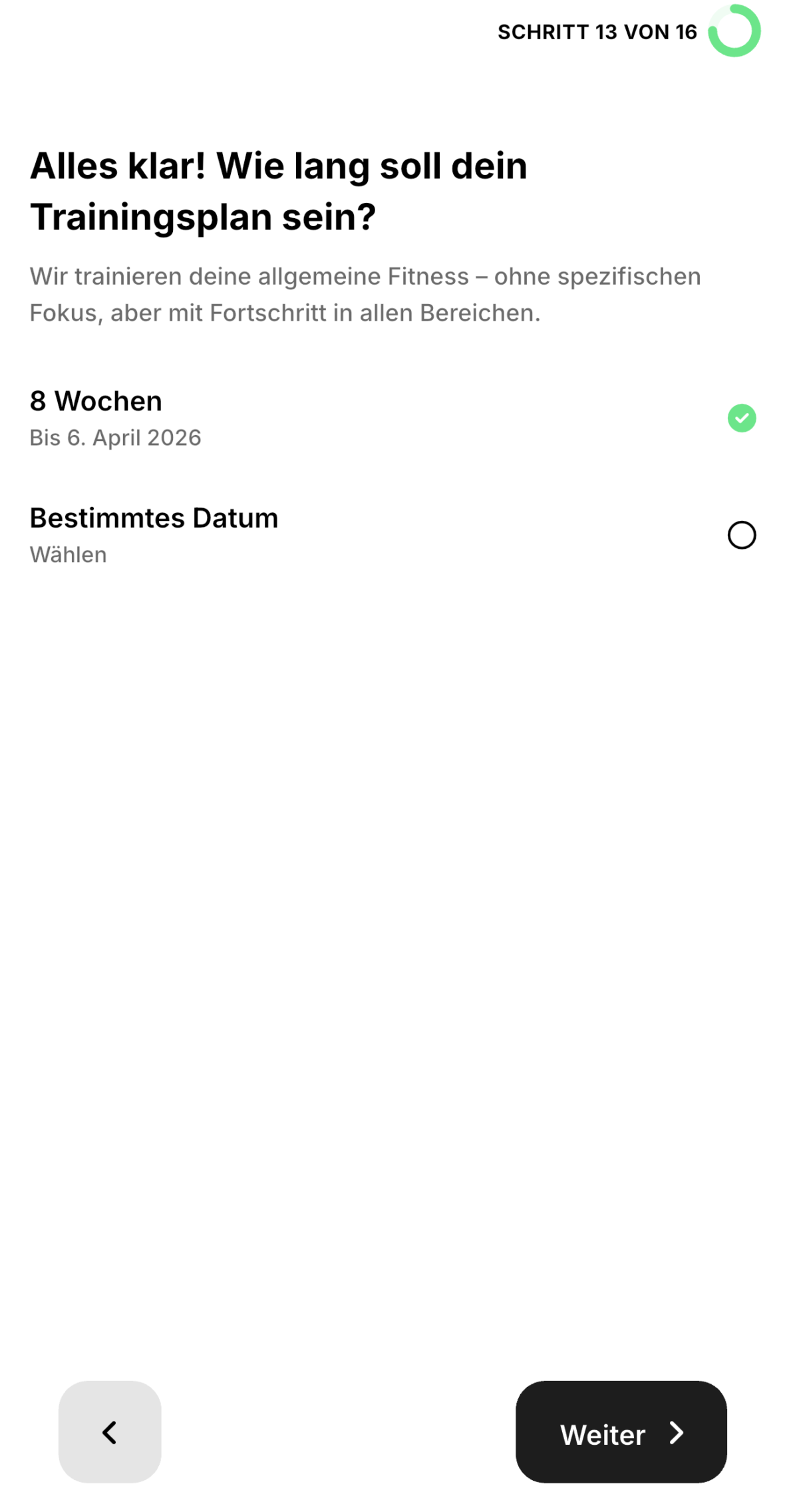
14. Schritt 13 – Trainingsdauer festlegen
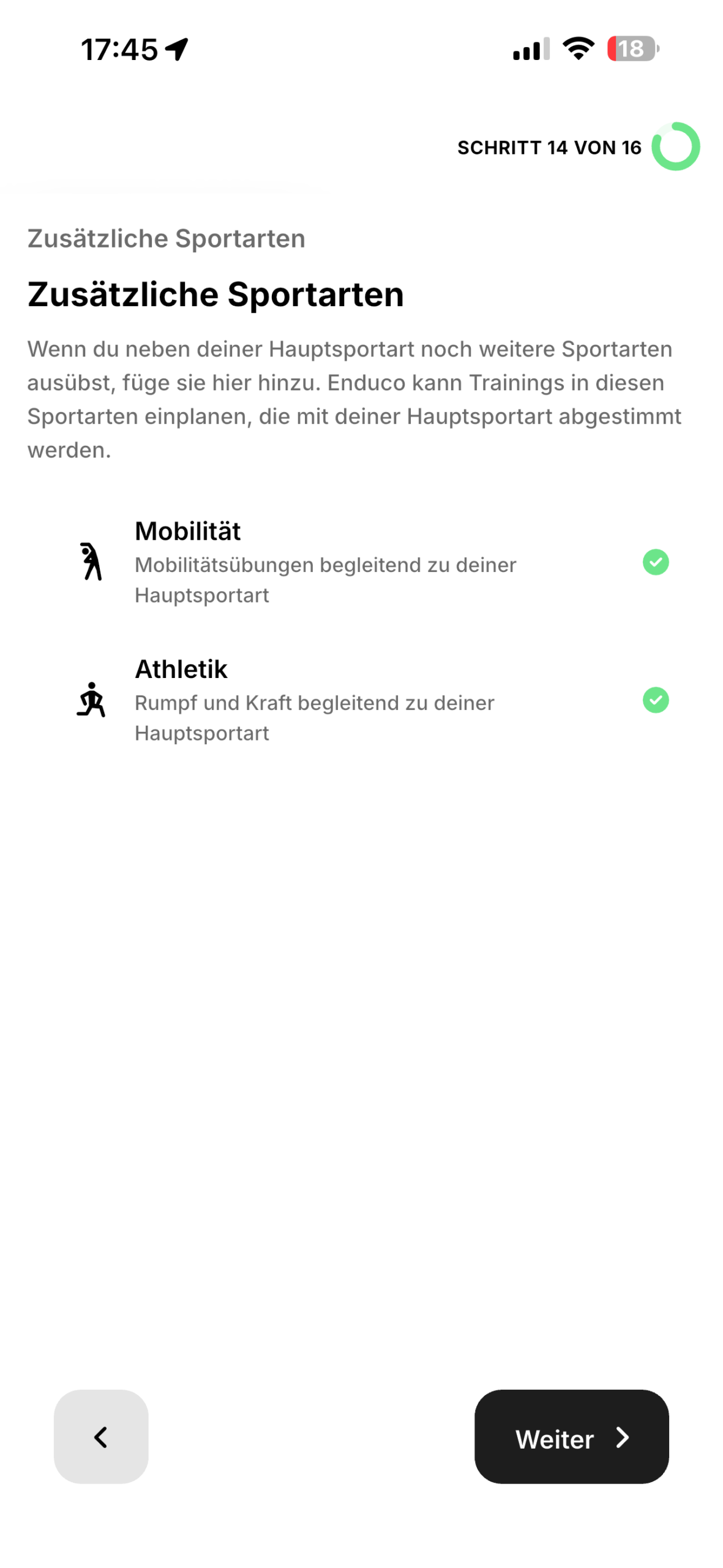
15 . Schritt 14 – zusätzliche Übungen wählen
          

16. FERTIG – und einfach starten

HINWEIS:
Was es mit den fehlenden Schritten 7, 10 und 15/16 auf sich hat, muss ich noch klären.
Außerdem soll man ein Startdatum wählen können. Keine Ahnung wie.
Sobald ich weitere Informationen erhalte werden ich diesen Beitrag ergänzen.


ENDUCO eigene Trainingseinheiten hinzufügen

Wer noch etwas mehrt mit ENDUCO trainieren möchte, kann eigene Trainingseinheiten erstellen und seinem Plan einfach hinzufügen.

Und so geht man vor:

1. Enduco-App öffnen
2. auf den zweiten Tab unten „Kalender“ wechseln
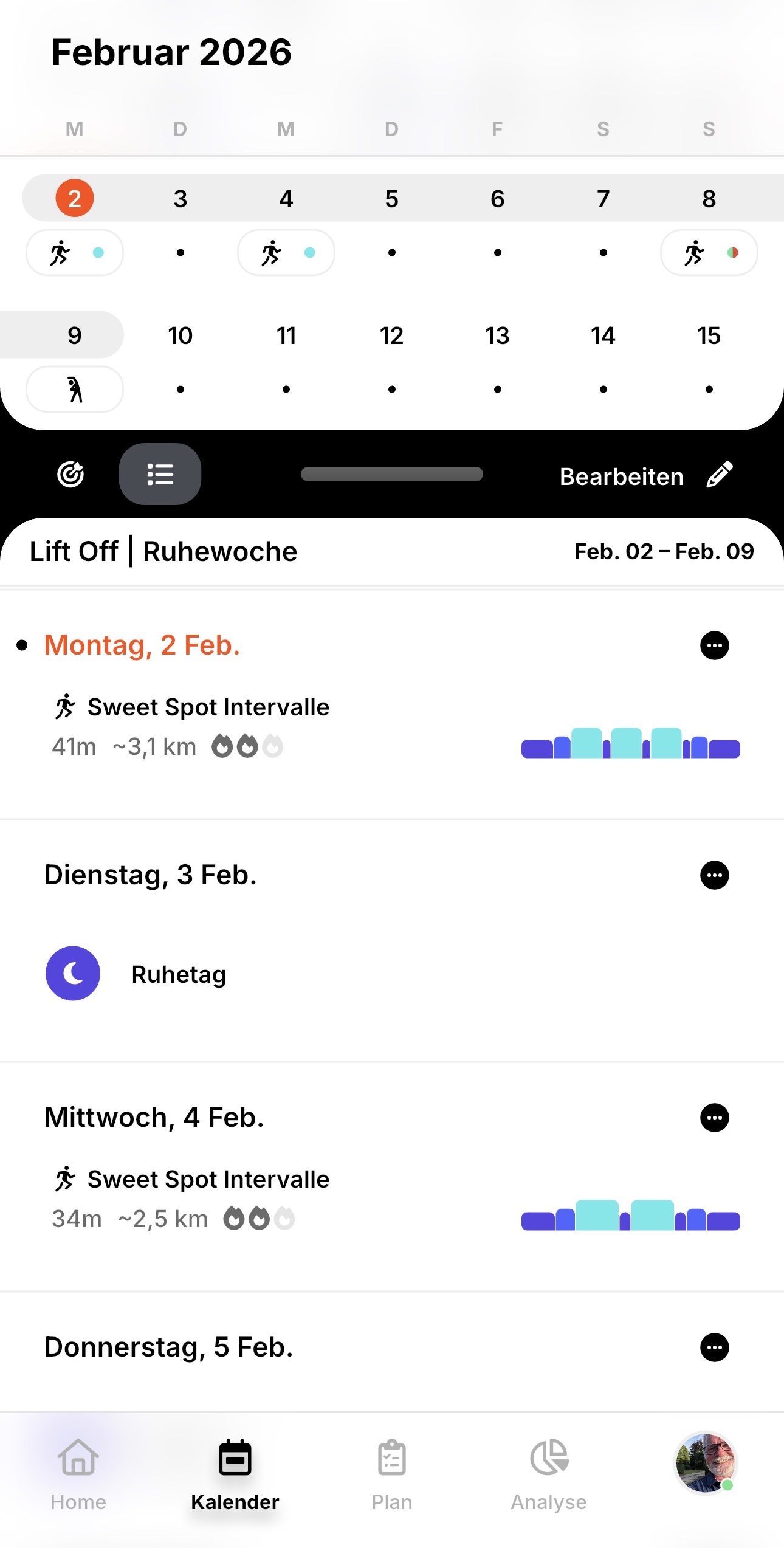
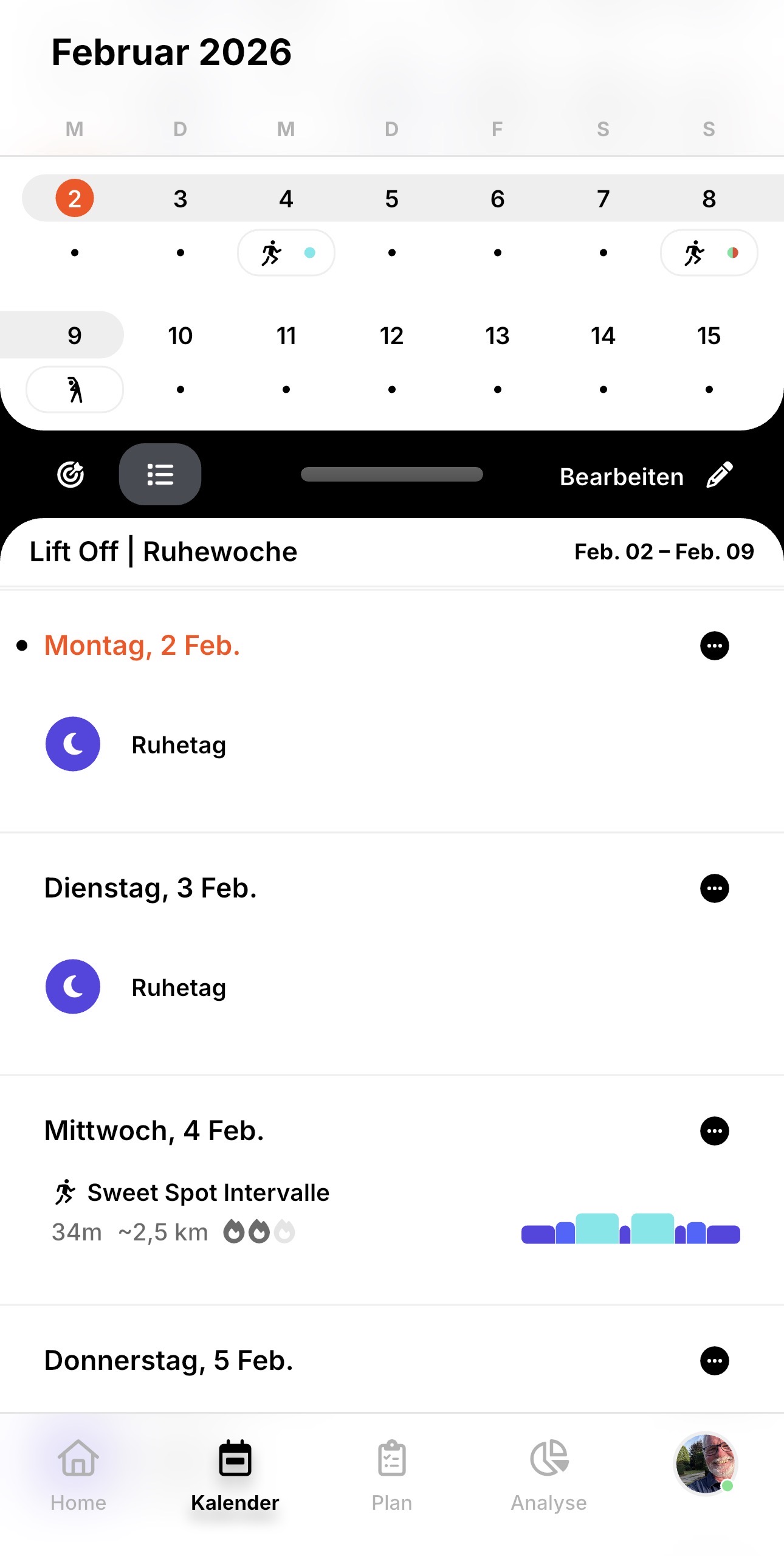
3. oben in der Monatsansicht den gewünschten Tag auswählen oder unten in der Ansicht zum gewünschten Tag scrollen
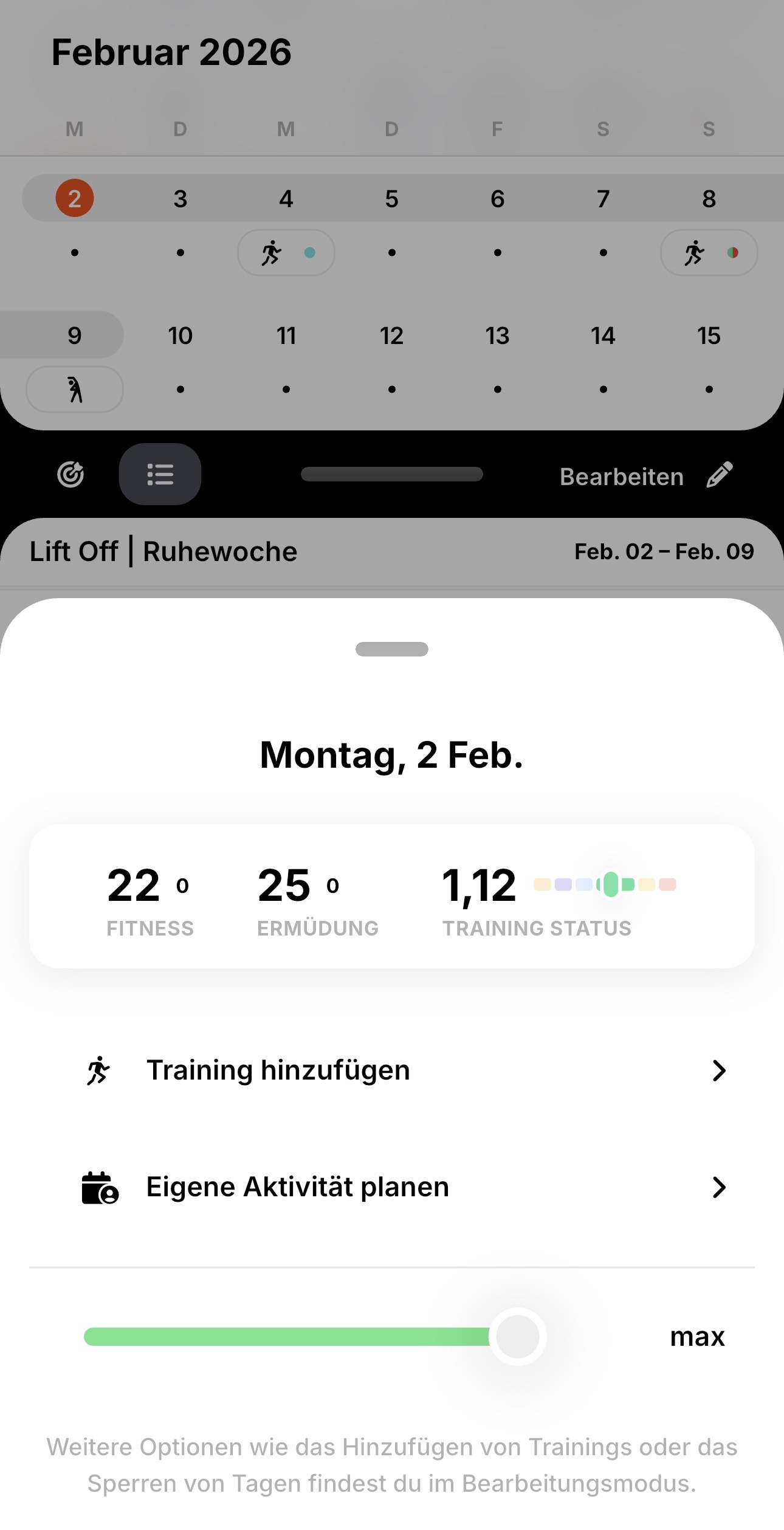
4. auf die drei Punkte rechts oben beim gwünschten Tag klicken

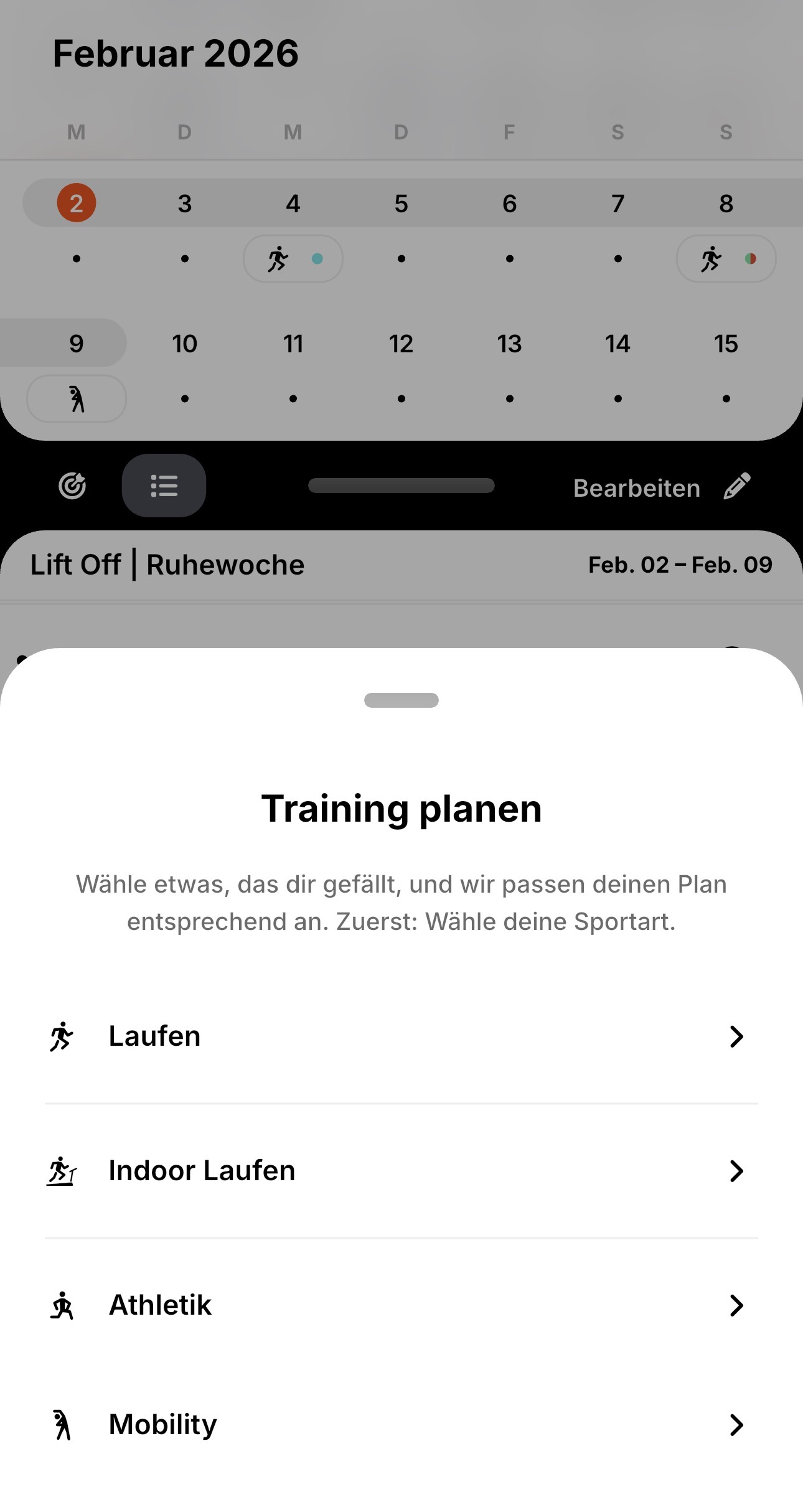
5. in der nächsten Ansicht entweder „Training hinzufügen“ oder „Eigene Aktivität planen“ anklicken. Ich entscheide mich für ersteres

6. in der nächsten Ansicht die Aktivität auswählen – in meinen Fall „Laufen“

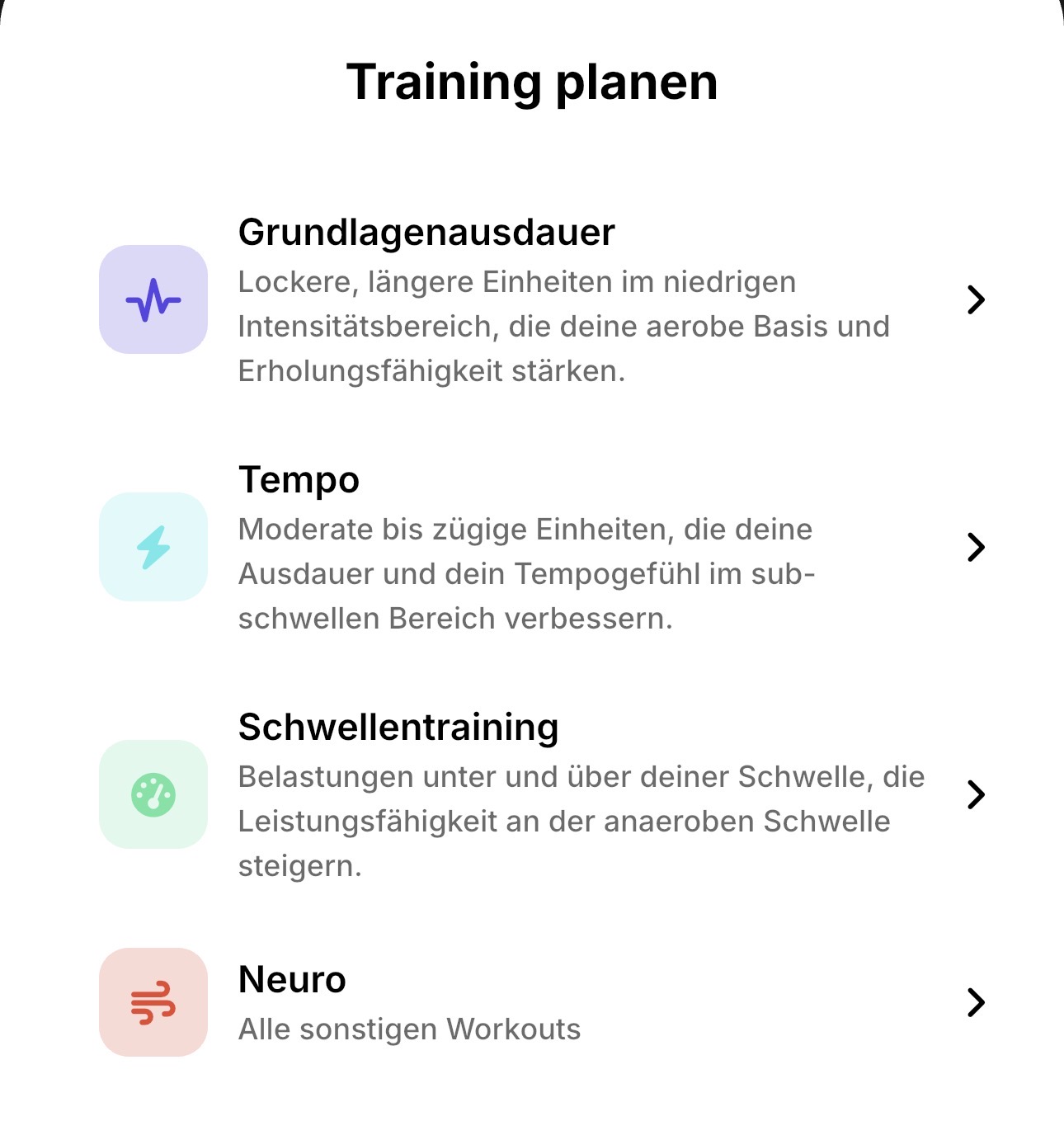
7. sodann kommt man zur eigentlichen Planung. Hier gilt zu beachten, dass nur Trainingseinheiten angeboten werden, die zum aktuellen Plan passen. Ich entscheide mich für „Tempo“

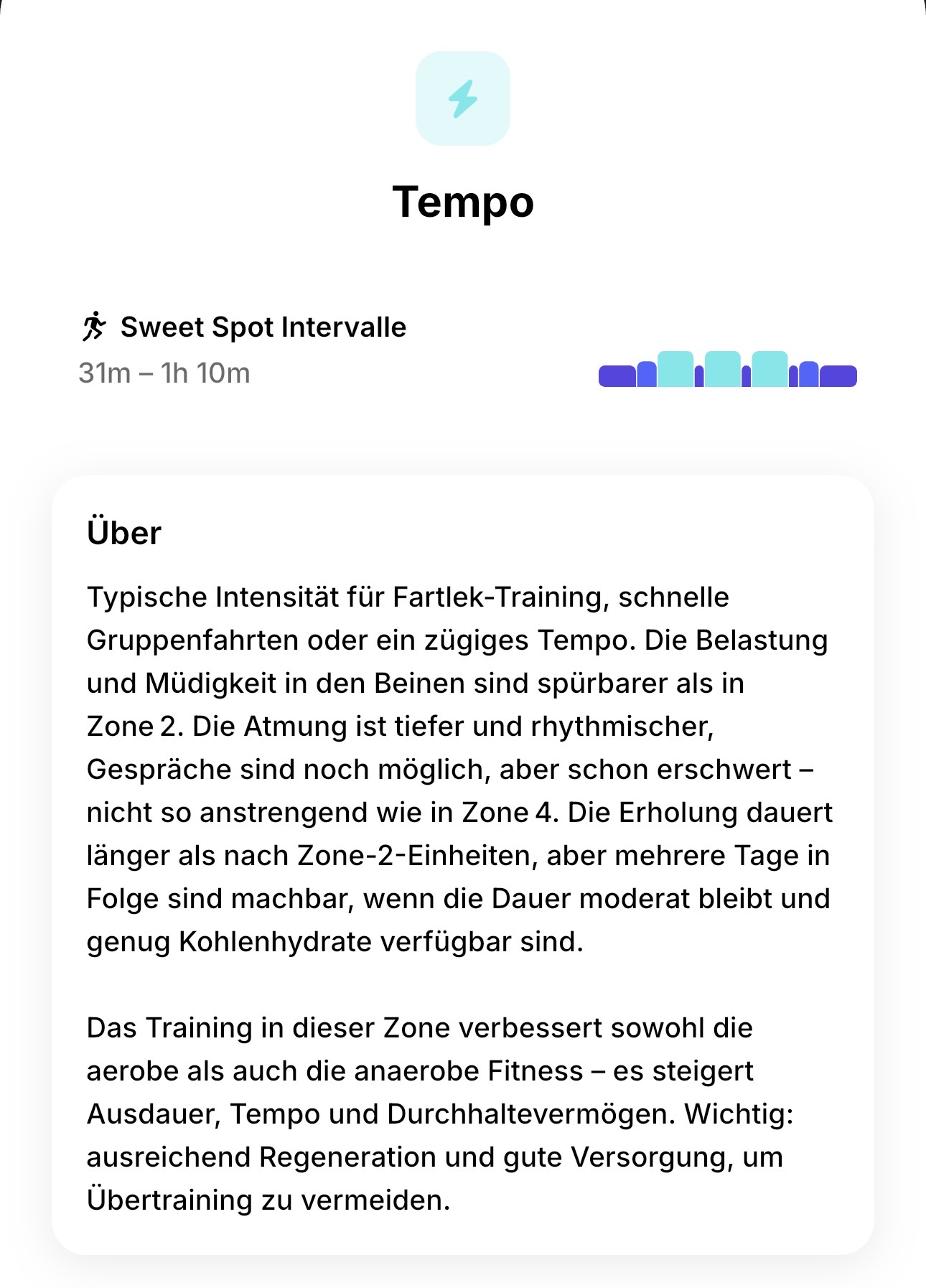
8. als Angebot kommt nun „Sweet Spot Intervalle“ – in anderen Fällen erhält man mehr Auswahl

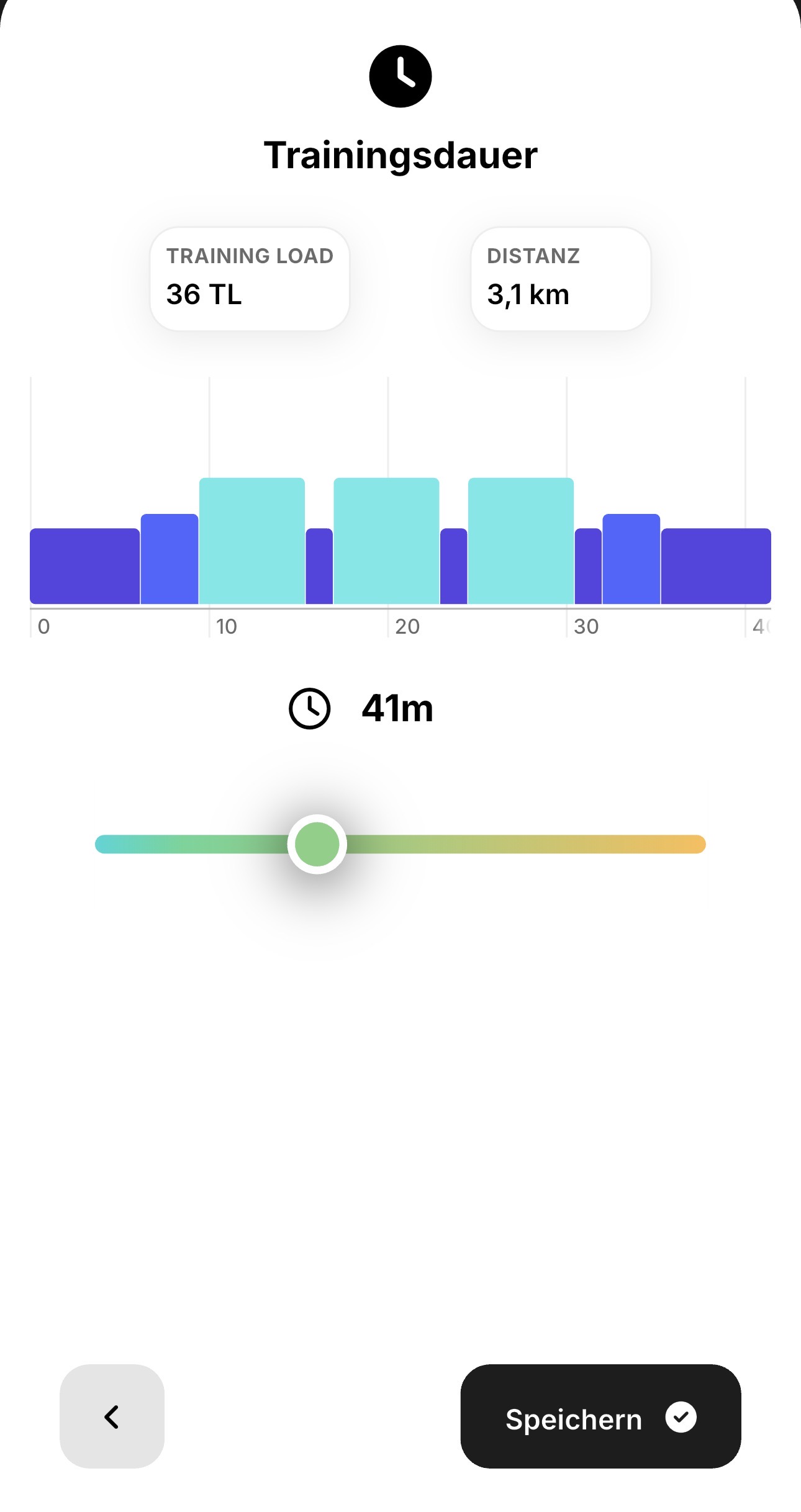
9. den Eintrag anklicken und man kann noch die Dauer auswählen, damit ändert sich auch die Distanz und der TL-Wert (keine Ahnung wofür dieser steht)

10. Bestätigung mit „Speichern“ und das neue Training wird für den gewählten Tag in den Kalender eingetragen

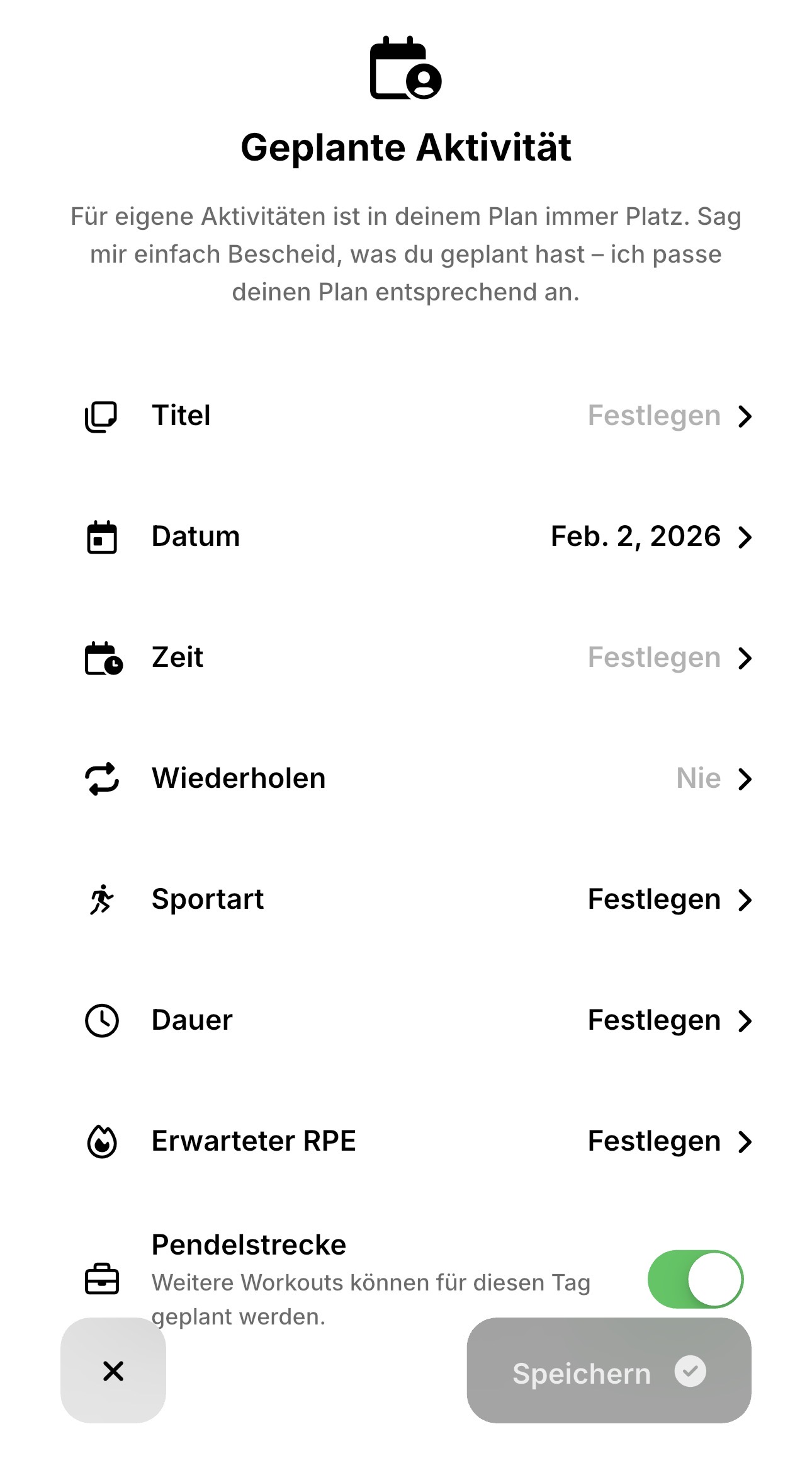
11. Als Alternative kann man oben auch „Eigene Akivität planen“ auswählen. Im nachfolgenden Formular lassen sich verschiedene Werte eintragen. Leider sind keine Intervalle vorgesehen und als Belastung nur der RPE-Wert (Herzfrequenz oder Pace leider Fehlanzeige). Außerdem lässt sich diese Aktivität nicht auf eine Garmin- oder Apple-Uhr übertragen.
Dazu der Hinweis vom Support: Eine eigene Aktivität ist als „Load-Blocker“ gedacht. Das bedeutet, wenn man ein Vereinstraining oder so hat, wo man noch nicht zu 100% weißt, was einen erwartet, kannst man das als „Eigene Aktivität“ verplanen. Hier kann man auch deshalb nur einen RPE eintragen. Wenn man ein zusätzliches Training hinzufügen möchte, musst man das nicht unbedingt als „Eigene Aktivität“ anlegen, sondern kann einfach ein Coach-Training hinzufügen.
Eigener Hinweis: Für eigene Aktivitäten kann man auch die Möglichkeiten z.B. von Garmin nutzen.